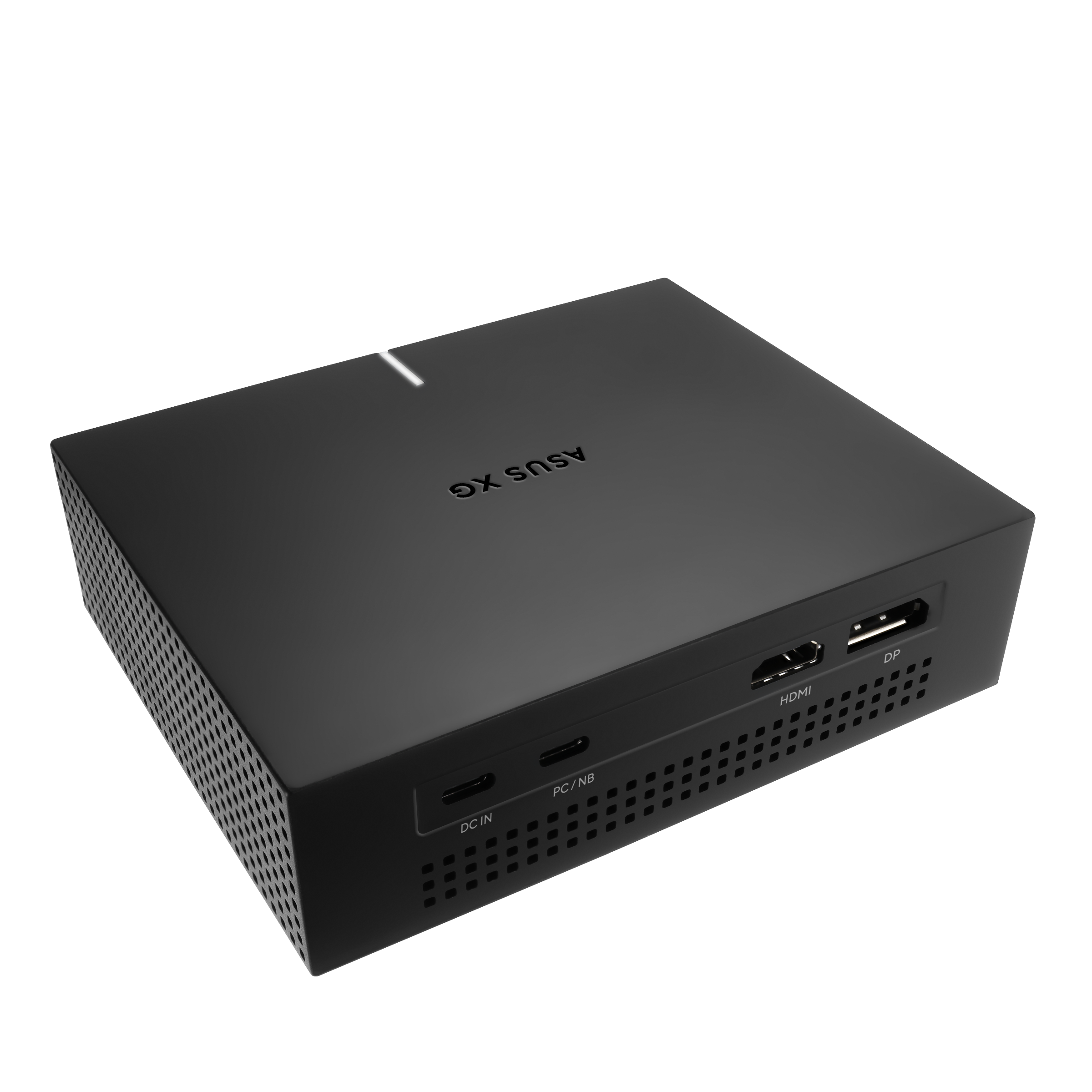
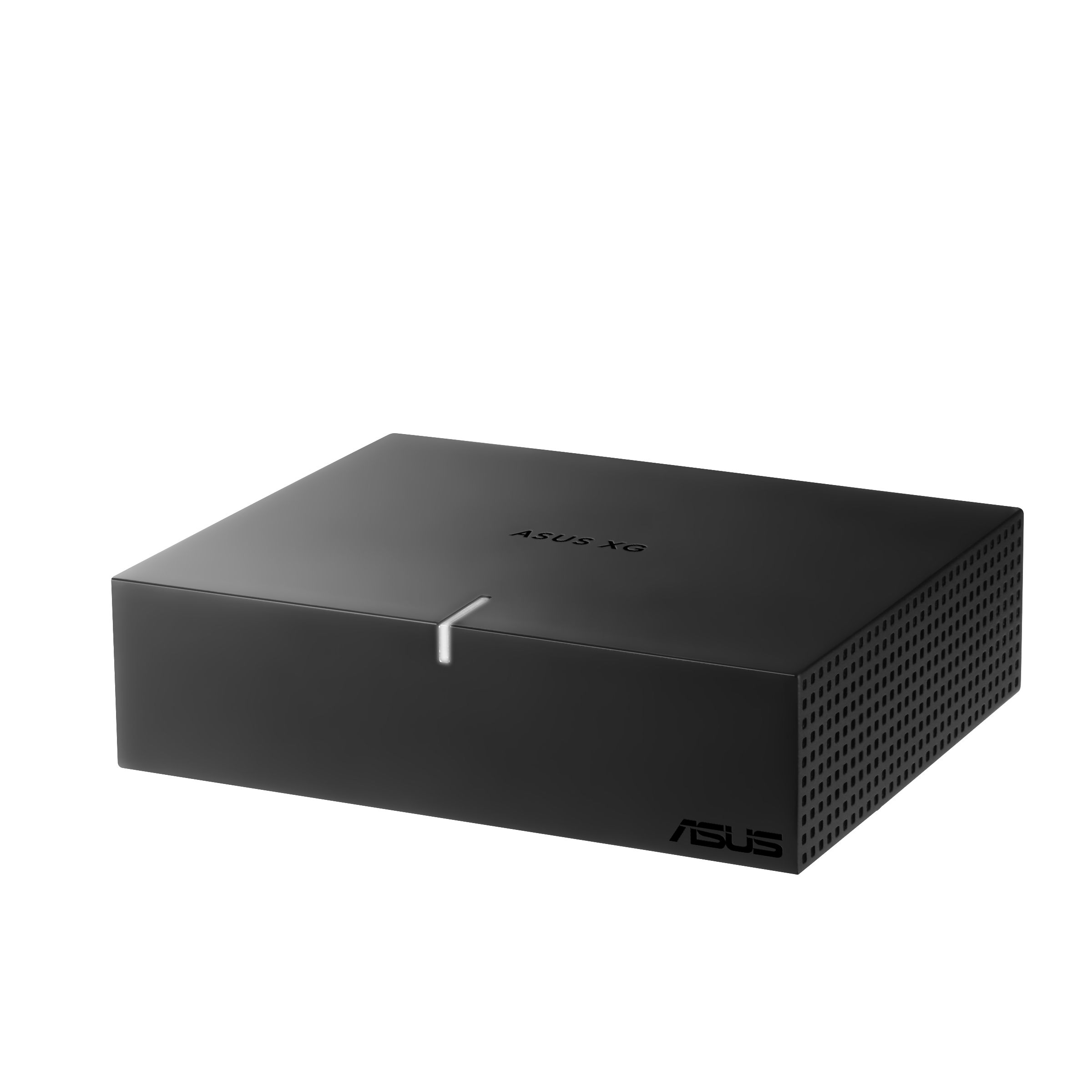
ASUS XG Core는 노트북이나 미니 PC, 휴대용 게이밍 PC에 외장 그래픽 성능을 더하는 eGPU예요. 제품명은 ASUS XG Core Radeon RX 9060 XT LP 16GB GDDR6이고, ASUS 공식 제품 페이지는 AMD RDNA 4 기반 Radeon RX 9060 XT LP와 16GB GDDR6, 40Gbps USB-C 연결을 핵심으로 제시합니다. 한마디로 데스크톱 그래픽카드를 넣을 공간이 없는 PC에서 그래픽 성능을 확장하는 장치인데, 구매 판단에서는 GPU 이름보다 먼저 내 PC의 USB-C 포트가 실제로 이 대역폭과 eGPU 연결을 지원하는지를 확인해야 해요.
ASUS가 2026년 9월 11일 IBC 2026에서 공개한 시연 설명은 호스트 조건을 좀 더 구체적으로 적습니다. XG Core는 USB4 또는 Thunderbolt 3 이상을 지원하는 USB-C 호스트와 연결할 수 있고, 크기는 144×117×39mm입니다. 같은 공식 자료는 Zenbook 14와 연결해 얇은 노트북에 데스크톱급 그래픽 성능을 더하는 사례를 보여줬어요. Gamescom 2026 자료에서는 PC·노트북·미니 PC뿐 아니라 ROG Ally 같은 휴대용 게이밍 기기까지 사용 대상을 넓혀 설명합니다. 따라서 이 제품은 “USB-C가 달린 모든 PC용 그래픽카드”가 아니라, 고속 외장 GPU 연결을 제대로 지원하는 호스트를 위한 게이밍 확장 장치로 보는 편이 정확합니다.
현재 4DRON에서 다룬 ROG XBOX Ally X20 휴대용 게이밍 PC처럼 휴대성을 우선하는 시스템은 이동할 때는 내장 그래픽으로 쓰고, 책상에서는 외장 GPU를 붙이는 구성이 잘 어울릴 수 있어요. 반대로 이미 데스크톱 PC에 충분히 빠른 그래픽카드가 들어 있다면 XG Core의 작은 크기와 USB-C 연결에 비용을 지불할 이유가 줄어듭니다. 이 제품의 장점은 그래픽카드 그 자체보다 “한 대의 작은 PC를 이동용과 책상용으로 나눠 쓰는 방식”에 있어요.
40Gbps USB-C eGPU는 RX 9060 XT 이름보다 호스트 연결부터 확인해야 해요
Radeon RX 9060 XT LP 16GB는 어떤 일을 맡나
XG Core 안에는 Radeon RX 9060 XT LP와 16GB GDDR6 메모리가 들어갑니다. ASUS 공식 제품 페이지는 RDNA 4 기반 GPU를 게이밍과 크리에이티브 작업용으로 설명하고, 406.3 AI TOPS(INT4 Matrix Sparsity)도 표기해요. 다만 406.3 TOPS는 게임 프레임을 직접 뜻하는 숫자가 아닙니다. AI 연산을 특정 정밀도와 조건으로 계산한 제조사 사양이므로, 게임 성능을 판단할 때는 해상도·게임 엔진·그래픽 옵션·CPU·드라이버까지 따로 봐야 합니다.
Gamescom 2026 공식 자료에는 1440p AAA 게임에서 60fps 이상을 목표로 하는 설명이 들어가 있지만, 이것도 모든 게임에서 보장되는 최소 프레임이라는 뜻은 아니에요. 어떤 게임인지, 화질 옵션과 업스케일링을 어떻게 설정했는지에 따라 결과는 달라집니다. 외장 GPU는 여기에 USB 연결 구간까지 추가되므로, 같은 RX 9060 XT 계열 GPU를 데스크톱 메인보드에 직접 장착했을 때와 항상 똑같은 성능이 나온다고 가정하면 안 됩니다. 제조사 수치는 XG Core가 단순 화면 출력 도크가 아니라 실제 게임용 GPU 성능을 목표로 한 제품이라는 범위에서 읽는 게 좋아요.
40Gbps는 케이블에 적힌 숫자보다 실제 호스트 지원이 중요해요
40Gbps를 바이트 단위로 단순 환산하면 초당 약 5GB의 원시 전송률입니다. 하지만 실제 사용 가능한 데이터 대역폭은 프로토콜 오버헤드와 연결 구조 때문에 이 숫자보다 낮아질 수 있어요. 더 중요한 점은 USB-C 단자 모양만 보고 40Gbps라고 판단할 수 없다는 것입니다. ASUS의 2026년 9월 11일 자료는 호스트 장치가 USB4 또는 Thunderbolt 3 이상을 지원해야 한다고 안내합니다. 같은 USB-C 모양이라도 USB 2.0, 5Gbps, 10Gbps급 포트라면 이 제품의 전제와 다릅니다.
그래서 노트북이나 휴대용 PC를 먼저 확인해야 해요. 제조사 사양표에서 USB4 또는 Thunderbolt 지원 여부, 포트별 최대 전송률, 외장 GPU 관련 호환성을 확인하고, 여러 USB-C 포트가 있다면 어느 포트가 고속 연결을 담당하는지도 봐야 합니다. 충전만 되는 Type-C 포트나 영상 출력만 지원하는 포트가 섞여 있는 기기도 있어요. 케이블 역시 아무 USB-C 케이블이나 쓰기보다 제품에 포함되거나 제조사가 요구하는 대역폭을 만족하는 케이블을 사용하는 게 안전합니다.
이 지점은 게이밍 인풋랙 가이드에서 다룬 전체 경로 개념과도 연결됩니다. GPU가 빨라져도 CPU 처리, 게임 프레임 생성, 디스플레이 주사율, 입력장치와 연결 경로가 모두 함께 작동해요. XG Core를 붙였는데 원하는 프레임이 나오지 않는다면 GPU 모델명 하나만 볼 게 아니라 CPU 병목, USB 연결 모드, 전원 상태, 게임 설정을 차례로 확인해야 합니다.
내장 화면과 외부 모니터 중 어디로 출력할지도 생각해야 해요
외장 GPU 구성에서는 화면을 어디로 보내는지도 중요합니다. XG Core는 공식 Gamescom 자료에서 HDMI 2.1과 DisplayPort 1.4 출력을 지원한다고 안내돼요. 책상에서 외부 모니터를 쓴다면 XG Core의 영상 출력을 직접 활용할 수 있습니다. 반대로 노트북이나 휴대용 PC의 내장 화면만 사용할 경우에는 호스트와 그래픽 경로가 어떻게 구성되는지에 따라 데이터가 같은 연결을 오가는 상황이 생길 수 있어요. 실제 성능 차이는 기기·드라이버·게임에 따라 달라지므로 구매 전에 호스트 제조사의 eGPU 동작 방식을 확인하는 게 좋습니다.
고주사율 모니터를 함께 쓸 계획이라면 GPU 성능과 출력 규격을 따로 봐야 합니다. 4DRON의 ROG Strix XG27ACNS 게이밍 모니터처럼 매우 높은 주사율을 지원하는 화면도 실제 게임 프레임이 따라오지 않으면 최대 주사율의 이점을 모두 쓰기 어렵습니다. XG Core의 HDMI 2.1·DisplayPort 1.4 지원은 연결 선택지를 넓혀 주지만, 특정 해상도와 주사율 조합이 항상 가능하다는 뜻은 아닙니다. 모니터 사양과 GPU 출력 조건을 함께 확인해야 해요.
144×117×39mm라는 크기는 성능보다 사용 방식에 영향을 줘요
ASUS는 XG Core의 크기를 144×117×39mm로 공개했습니다. 일반적인 데스크톱 그래픽카드와 별도 eGPU 인클로저를 합친 구성보다 훨씬 작은 편이라, 노트북 가방이나 책상 한쪽에 두기 쉬운 것이 장점이에요. 하지만 “작다”는 것과 “아무 곳에나 넣어도 된다”는 것은 다릅니다. 고성능 GPU는 열을 내기 때문에 흡배기 공간을 막지 않는 배치가 필요하고, 케이블이 짧거나 단단하면 작은 본체가 책상에서 당겨질 수도 있습니다.
이 크기는 특히 미니 PC나 휴대용 게이밍 PC와 잘 맞습니다. 본체는 이동성을 유지하고, 집에서는 XG Core와 모니터를 연결해 성능을 확장하는 방식이에요. 반면 이미 큰 게이밍 노트북을 쓰고 있고 내장 GPU가 충분하다면 외장 GPU를 따로 들고 다니는 구성이 오히려 복잡해질 수 있습니다. “휴대용이니까 사야 한다”보다 이동 중에는 가벼운 본체, 고정된 자리에서는 더 높은 GPU 성능이라는 사용 패턴이 실제로 필요한지가 핵심입니다.
플러그앤플레이 설명도 드라이버와 호환성 확인은 필요해요
ASUS는 XG Core를 plug-and-play 방식으로 설명하고 GPU Tweak III를 통한 성능 조절, 온도 제어, 모니터링 기능도 안내합니다. 여기서 플러그앤플레이는 데스크톱 PC처럼 케이스를 열고 그래픽카드를 장착하지 않아도 된다는 의미로 이해하는 게 좋아요. 운영체제와 AMD 그래픽 드라이버, 호스트의 USB4·Thunderbolt 구성, 펌웨어 상태까지 무관하다는 뜻은 아닙니다.
특히 회사 지급 노트북이나 펌웨어가 고정된 시스템, 오래된 Thunderbolt 구현에서는 eGPU 지원 범위가 다를 수 있습니다. 구매 전에 BIOS·펌웨어 업데이트 여부, 운영체제 지원, 제조사가 외장 GPU 사용을 제한하지 않는지 확인하세요. ASUS 역시 제품 사양과 기능은 모델과 지역에 따라 달라질 수 있고 예고 없이 변경될 수 있다고 안내합니다. 국내 판매 여부와 보증 조건도 해외 발표만으로 확정하면 안 됩니다.
누구에게 맞고, 누구에게는 굳이 필요하지 않을까
XG Core가 잘 맞는 첫 번째 사용자는 USB4 또는 Thunderbolt 3 이상을 갖춘 얇은 노트북·미니 PC·휴대용 게이밍 PC를 주력으로 쓰면서, 집이나 작업실에서는 더 높은 그래픽 성능을 원하는 사람입니다. 두 번째는 16GB VRAM이 필요한 게임·3D·영상·로컬 AI 작업을 하나의 작은 외장 장치로 묶고 싶은 경우예요. 세 번째는 데스크톱을 따로 두기보다 이동용 PC 한 대를 중심으로 환경을 구성하려는 사용자입니다.
반대로 고속 eGPU 연결을 지원하지 않는 PC라면 첫 단계부터 맞지 않습니다. 이미 강력한 외장 GPU가 들어간 데스크톱이나 게이밍 노트북을 쓰는 경우에도 투자 효율이 낮을 수 있어요. 또 “RX 9060 XT라는 이름이 같으니 데스크톱 장착 카드와 성능도 항상 같다”거나 “40Gbps USB-C만 연결하면 모든 게임에서 1440p 60fps 이상이 보장된다”는 기대는 피해야 합니다. 외장 연결은 호스트와 소프트웨어 조건의 영향을 받습니다.
정리하면 ASUS XG Core의 가장 중요한 사양은 16GB VRAM이나 406.3 AI TOPS 하나가 아니라 40Gbps USB-C를 통해 작은 PC에 그래픽 성능을 붙였다 떼는 구조예요. USB4·Thunderbolt 3+ 호스트, 책상에서는 외부 모니터를 쓰는 환경, 이동할 때는 가벼운 본체를 원하는 사용 패턴이 맞아떨어지면 제품의 장점이 선명해집니다. 반대로 연결 조건이 맞지 않거나 이미 충분한 GPU가 있다면 숫자만 보고 추가할 장비는 아니에요. eGPU는 스탯을 하나 더 사는 장치라기보다, PC를 쓰는 방식을 바꾸는 확장 장치에 가깝습니다.
공식 자료
- ASUS Global — ASUS XG Core Radeon RX 9060 XT LP 16GB GDDR6 제품 페이지
- ASUS Pressroom — IBC 2026 XG Core·Zenbook 14 시연, 2026년 9월 11일
- ASUS Computer GmbH — Gamescom 2026 게이밍 하드웨어 발표, 2026년 8월 25일
출처와 기준 시점
- 출처 ASUS Computer GmbH
- 발표일 2026-08-25
- 제품·게임 ASUS XG Core
- 버전 2026-09-30 확인
- 원문 공식 발표 또는 원문 확인