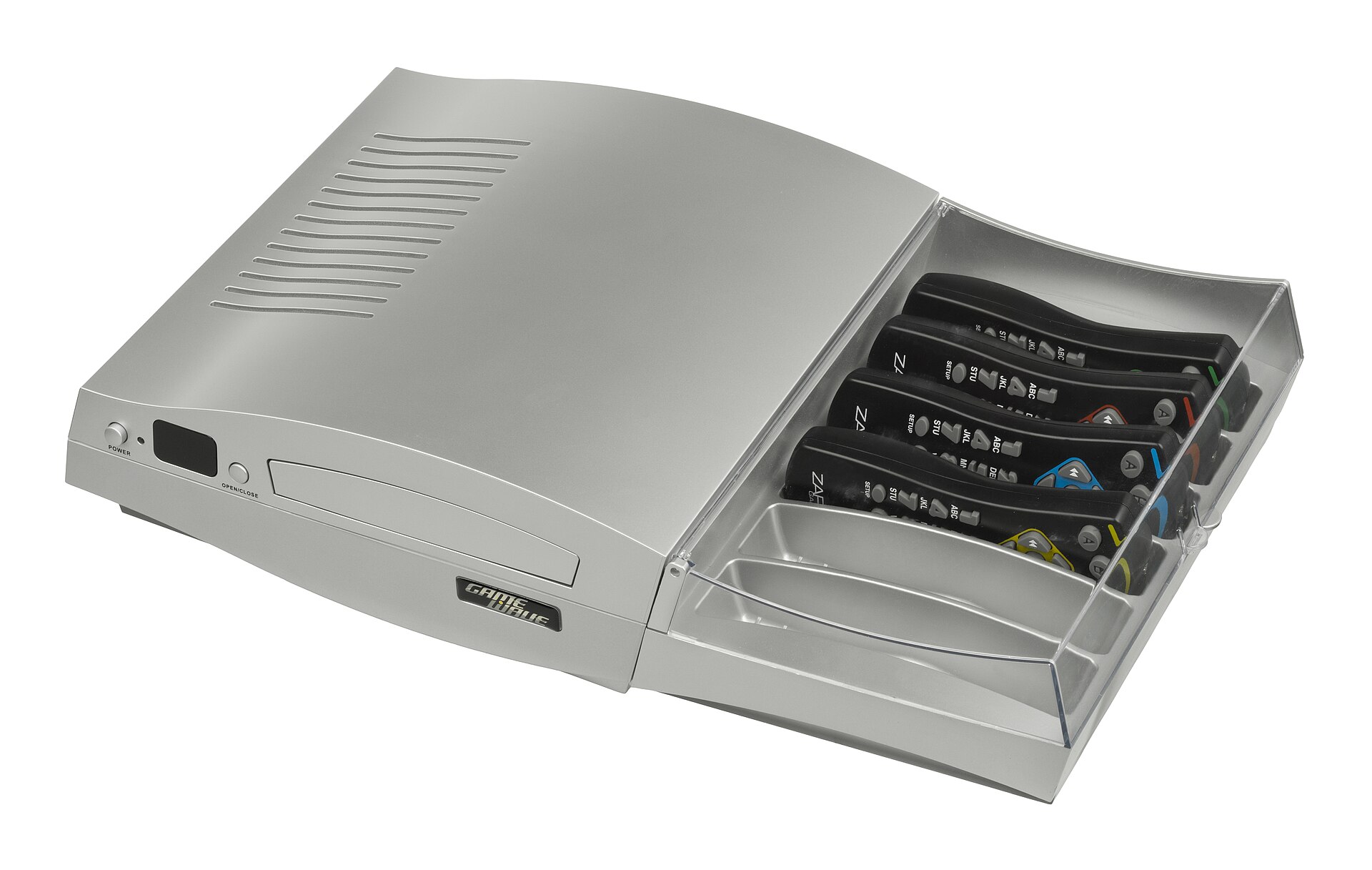
PC 게임패드는 케이블을 꽂거나 Bluetooth로 연결하면 끝나는 것처럼 보이지만, 연결 방식과 입력 규격, 게임 지원, 런처의 매핑 계층이 함께 맞아야 합니다. 같은 패드도 USB에서는 잘 되지만 Bluetooth에서 일부 기능이 빠지거나, 게임 안의 버튼 표기가 Xbox 방식으로 바뀔 수 있습니다.
구매 전에는 ‘PC 지원’이라는 문구만 보지 말고 주로 사용하는 게임·런처, 유선과 무선의 비중, 진동·햅틱·자이로·오디오 기능의 필요성을 정해야 합니다.
USB·Bluetooth·전용 어댑터의 차이
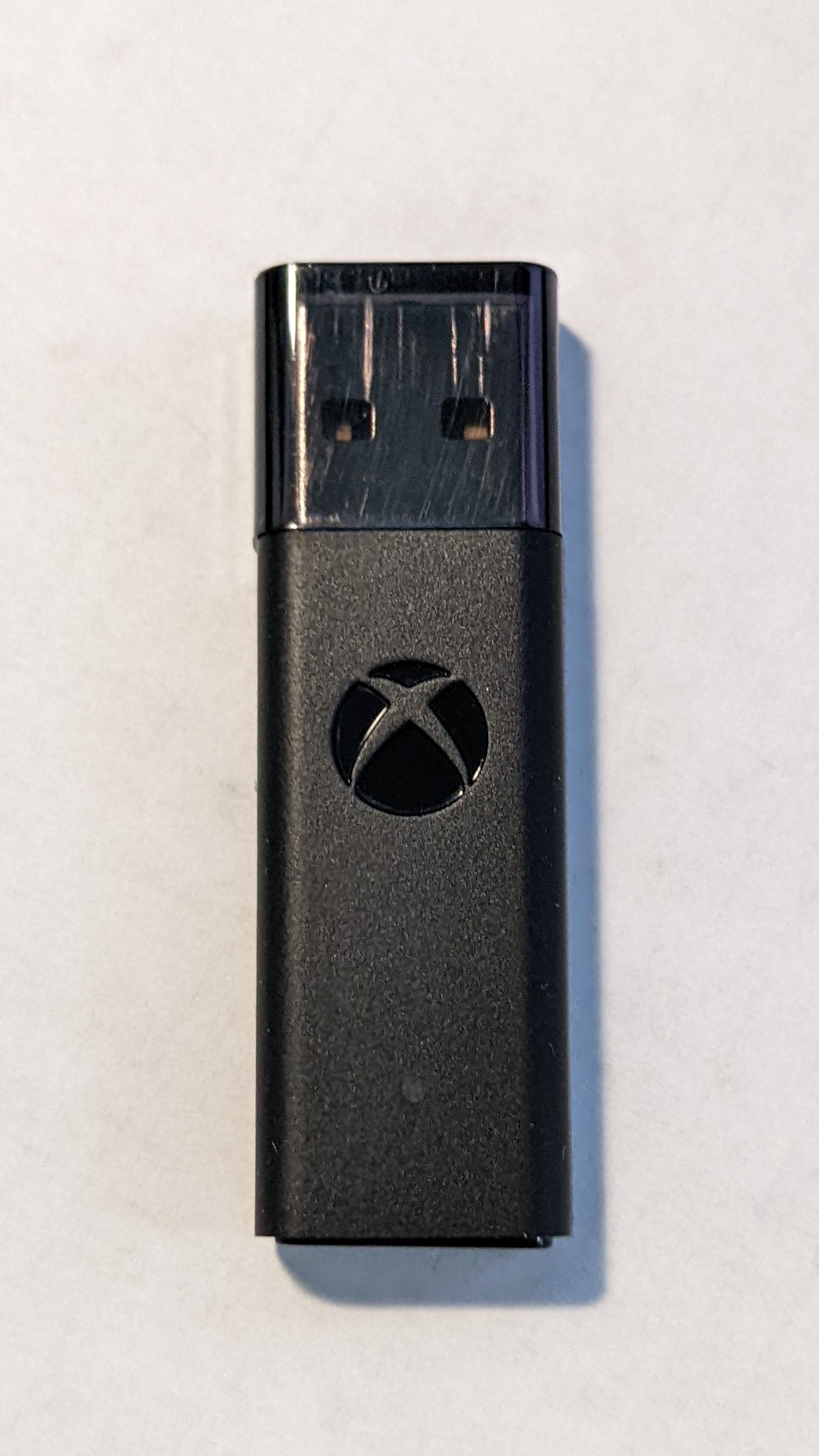
USB는 연결이 단순하고 배터리 걱정이 없으며, 특정 패드의 고급 기능이 유선에서만 동작하는 경우에 유리합니다. Bluetooth는 노트북이나 소파 환경에서 편하지만 운영체제·칩셋·게임에 따라 지연과 기능 차이가 생길 수 있습니다. 전용 2.4GHz 어댑터는 제조사 생태계 안에서 안정성과 기능 지원이 좋은 경우가 있지만 추가 비용과 USB 포트를 사용합니다.
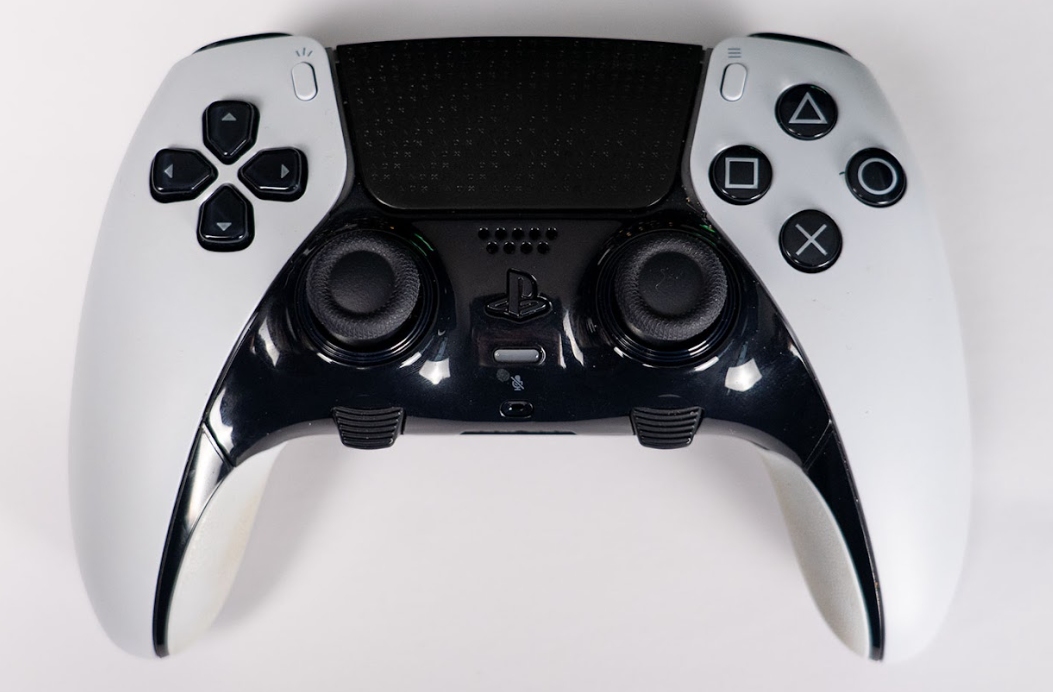
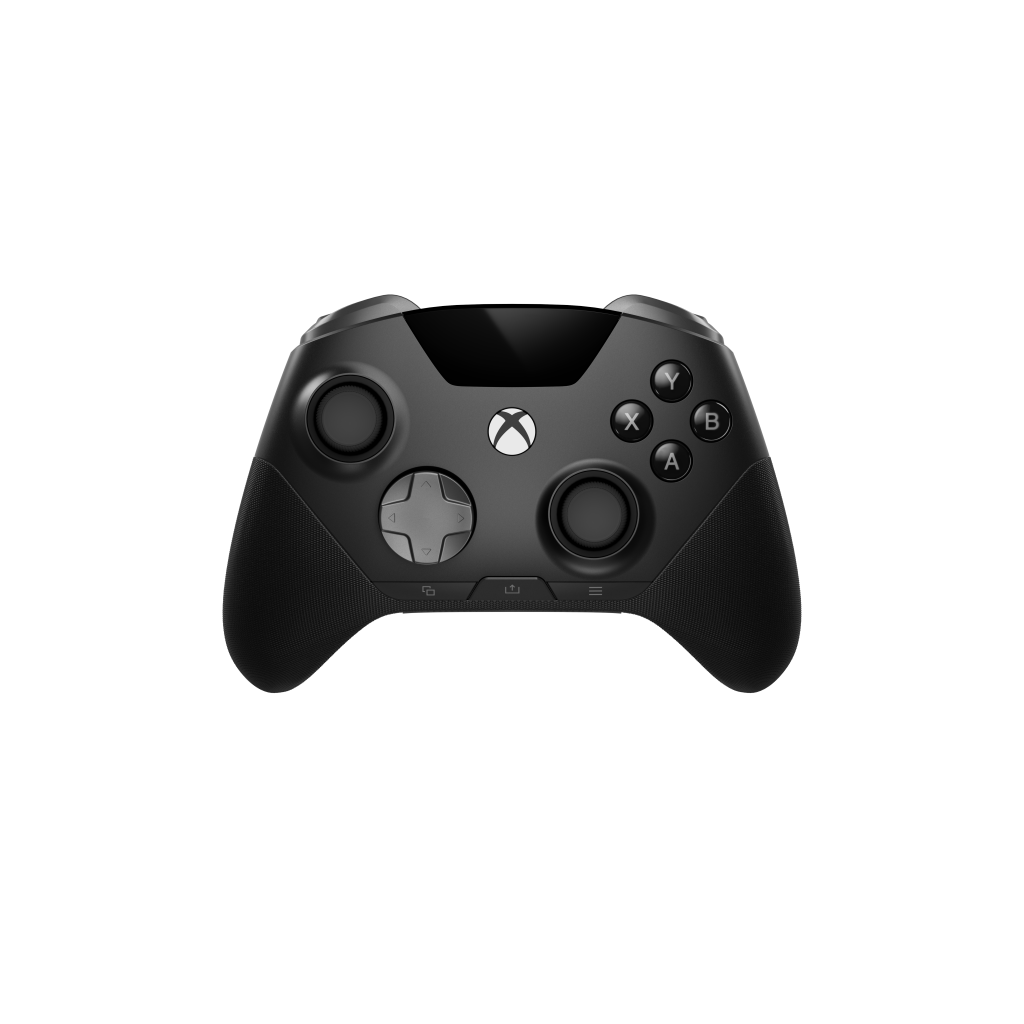
Xbox 무선 컨트롤러는 Windows에서 USB, Bluetooth, Xbox Wireless Adapter 연결을 공식 지원합니다. DualSense도 USB와 Bluetooth를 지원하지만, PlayStation 공식 안내에 따르면 PC의 햅틱 피드백은 호환 게임과 USB 연결이 필요할 수 있고 일부 기능은 기기별로 제한됩니다.
Steam Input은 호환성을 넓히지만 모든 기능을 복제하지 않는다
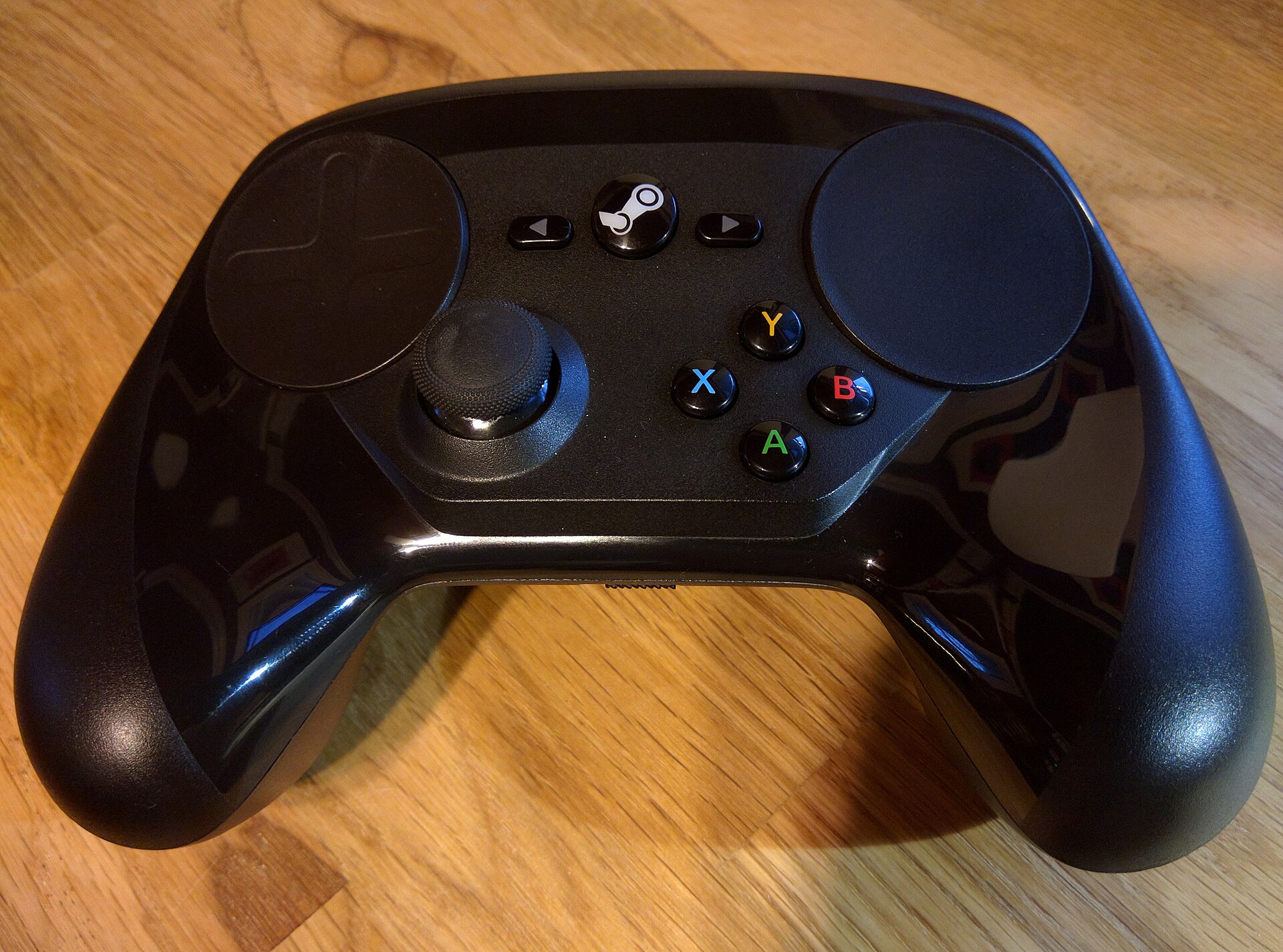
Steam Input은 여러 컨트롤러의 입력을 게임이 이해하는 방식으로 변환하고 키보드·마우스 입력으로 매핑할 수 있습니다. 오래된 게임이나 비표준 패드의 호환성을 높이는 데 유용하지만, 게임이 제공하지 않는 전용 햅틱이나 적응형 트리거를 자동으로 만들어 주는 기능은 아닙니다. 게임 내부의 버튼 안내가 실제 패드와 다르게 보일 수도 있습니다.
문제가 생기면 운영체제의 장치 인식, Steam 설정의 컨트롤러 테스트, 게임별 Steam Input 활성화 여부, 게임 자체의 컨트롤러 지원 순서로 확인합니다. 두 개의 매핑 프로그램을 동시에 켜면 중복 입력이 생길 수 있습니다.
게임패드는 플랫폼보다 손과 기능에 맞춰 고른다
비대칭·대칭 스틱 배치, 손잡이 두께, 트리거 저항, 후면 버튼 위치는 사양표보다 체감에 큰 영향을 줍니다. 다음으로 주로 쓰는 런처와 게임의 기본 지원, 무선 전환 방식, 배터리 교체 또는 내장 배터리 수명, 펌웨어 업데이트 앱, 스틱 모듈과 수리 가능성을 확인하세요. 여러 기기를 오갈 경우 컨트롤러 자체의 기기 전환 기능도 편의성을 크게 좌우합니다.
| 사용 환경 | 우선 확인 |
|---|---|
| Windows·Game Pass 중심 | XInput 기본 지원, Xbox 무선 연결, 헤드셋 기능 |
| Steam 라이브러리 중심 | Steam Input 프로필, 게임별 버튼 표기, 자이로 매핑 |
| PS5와 PC 병행 | DualSense 기기 전환, USB 필요 기능, 펌웨어 업데이트 |
| 장기 사용 | 스틱 드리프트 대응, 교체 부품, 보증과 수리 경로 |
관련 제품 분석: 2.4GHz Dongle, PC XInput, TMR Stick과 추가 Button을 한 제품 안에서 어떻게 교환하는지는 SCUF Omega 공식 사양·Reddit 후기 심층 분석에서 확인할 수 있습니다.
출처와 기준 시점
- 출처 PlayStation Blog
- 발표일 2025-07-23
- 제품·게임 PC 게임패드
- 버전 USB/Bluetooth/Steam Input
- 원문 공식 발표 또는 원문 확인
.jpg)

_(24525157630).jpg)