핵심부터 말하면, 이번 발표에는 서로 다른 두 기능이 들어 있습니다. 하나는 지원되는 스마트 TV에서 안드로이드·iOS 휴대폰을 브라우저 컨트롤러로 쓰는 프리뷰이고, 다른 하나는 Xbox Nano Controller가 Wi-Fi로 클라우드 세션에 직접 연결되는 Cloud Connect 프리뷰입니다. 전자는 한국에서도 지원 TV와 계정에 기능이 순차적으로 열렸는지 확인할 가치가 있지만, 후자는 2026년 11월 5일 기준 미국 한정 테스트입니다.
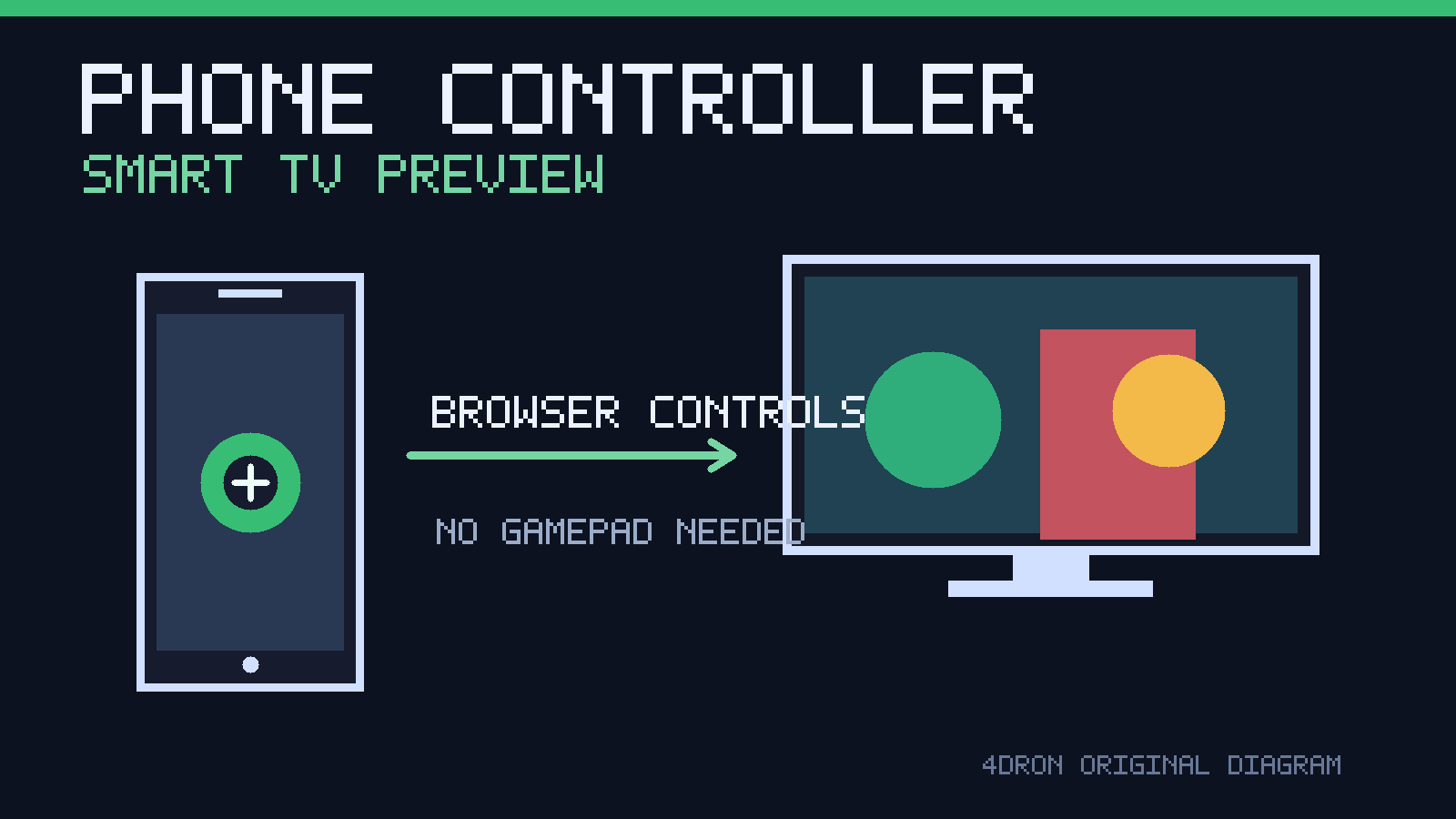
Xbox Wire는 2026년 11월 4일 두 입력 방식을 공개했습니다. 휴대폰 컨트롤러는 별도 게임패드가 없을 때 TV 화면의 안내를 따라 휴대폰 브라우저를 조작 화면으로 바꾸는 방식입니다. 반면 Cloud Connect는 휴대폰을 쓰는 기능이 아니며, Nano Controller의 연결 경로를 바꾸는 별도 실험입니다. 두 기능을 하나의 “새 컨트롤러”로 이해하면 지원 범위와 설정 순서를 혼동하기 쉽습니다.
두 프리뷰의 차이부터 확인하기
| 구분 | 휴대폰 컨트롤러 | Nano Controller Cloud Connect |
|---|---|---|
| 입력 기기 | 안드로이드 또는 iOS 휴대폰 | Xbox Nano Controller |
| 연결 방식 | TV가 표시한 안내를 따라 휴대폰 브라우저에서 조작 | 컨트롤러가 Wi-Fi로 클라우드 세션에 직접 연결 |
| 대상 화면 | 지원되는 스마트 TV의 Xbox Cloud Gaming | 지원되는 TV 및 웹 환경 |
| 지역 | Xbox Cloud Gaming 지원 국가·TV에 순차 적용 | 미국 한정 프리뷰 |
| 별도 게임패드 | 필요하지 않음 | Nano Controller 필요 |
| 현재 성격 | 초기 프리뷰, 게임별 조작 화면이 다를 수 있음 | 초기 테스트, 모든 클라우드 환경을 지원하지 않음 |
따라서 한국 사용자가 먼저 볼 항목은 “내 TV가 Xbox 앱 지원 모델인가”, “계정의 Preview Features 메뉴가 보이는가”, “게임 실행 시 휴대폰 컨트롤러 선택지가 나타나는가”입니다. Cloud Connect는 미국 외 지역에서 설정 메뉴가 보이지 않더라도 고장이나 계정 오류라고 단정할 수 없습니다.
휴대폰 컨트롤러는 어떻게 작동하나
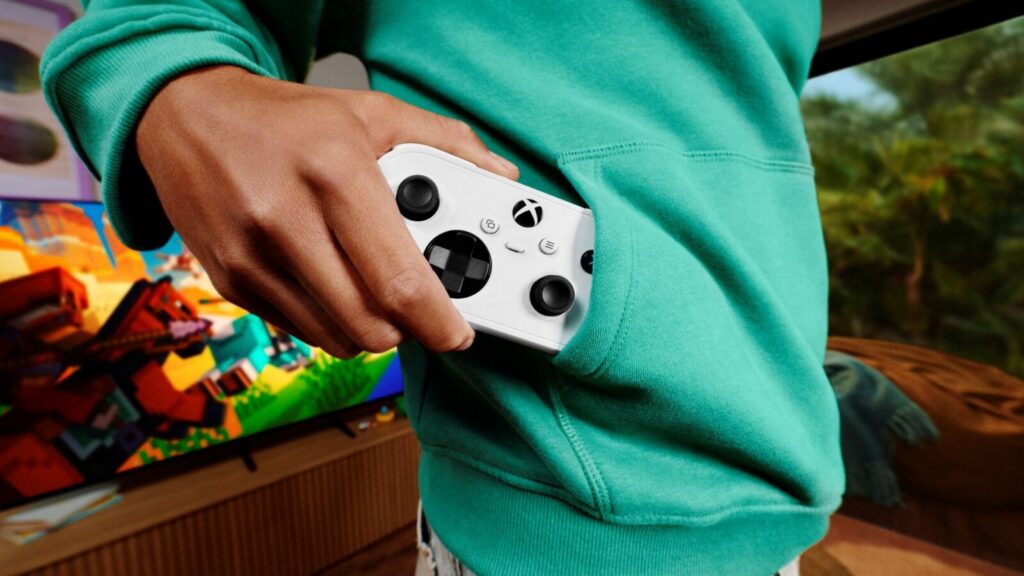
지원되는 TV에서 Xbox 앱을 열고 물리 컨트롤러 없이 게임을 실행하면, 휴대폰을 컨트롤러로 쓰는 선택지가 표시될 수 있습니다. TV 화면의 QR 코드를 휴대폰으로 읽으면 조작 화면이 별도 앱이 아니라 브라우저에서 열립니다. Xbox는 일부 게임에 맞춤형 버튼 배치를 제공한다고 설명했지만, 모든 게임이 같은 레이아웃을 쓰는 것은 아닙니다.
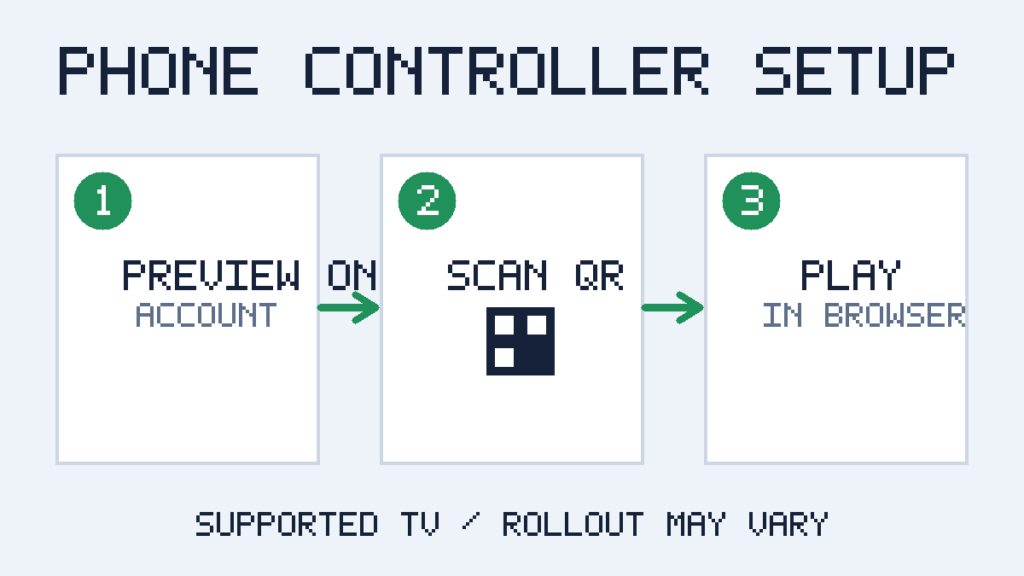
설정 순서는 다음과 같습니다.
- 지원되는 스마트 TV에서 Xbox 앱을 최신 상태로 업데이트합니다.
- Xbox 앱의 Settings → Account → Preview Features로 이동해 프리뷰 기능을 켭니다.
- 물리 컨트롤러를 연결하지 않은 상태에서 클라우드 게임을 실행합니다.
- 휴대폰 컨트롤러 선택지가 나타나면 TV의 QR 코드를 본인 휴대폰으로 스캔합니다.
- 브라우저에 열린 조작 화면을 유지한 채 게임을 시작합니다.
이 메뉴나 선택지가 보이지 않을 때는 같은 날 모든 계정에 동시에 배포되지 않았을 가능성을 먼저 생각해야 합니다. 공식 발표는 단계적 롤아웃이라고 밝혔습니다. 지원 TV, 국가, 계정, 앱 버전, 선택한 게임에 따라 표시 시점이 달라질 수 있으므로 비공식 우회 설치나 계정 지역 변경보다 앱·TV 운영체제 업데이트와 공식 지원 범위를 먼저 확인하는 편이 안전합니다.
한국에서 먼저 확인할 TV 조건
Xbox 한국 공식 안내는 TV 계열과 연식에 따라 지원 범위를 나눕니다. 2026년 11월 5일 확인 기준으로 다음 범주를 우선 확인할 수 있습니다.
- LG: webOS 24 이상 모델과 업데이트가 제공된 일부 2022·2023년형 TV
- Samsung: 2020년형 이후 스마트 TV와 2022년형 이후 일부 스마트 모니터
- Amazon Fire TV: 공식 지원 목록에 포함된 일부 기기
Xbox 한국 Cloud Gaming 페이지에는 LG·Samsung·VIDAA TV가 언급되지만, 별도의 한국 TV 지원 페이지에 표시되는 모델 범위는 다를 수 있습니다. VIDAA를 포함해 경계에 있는 모델은 브랜드명만 보고 판단하지 말고 정확한 모델 번호, 운영체제 버전, 지역용 앱 스토어에서 Xbox 앱이 실제로 제공되는지 확인해야 합니다.
TV가 지원 목록에 있어도 휴대폰 컨트롤러 프리뷰가 즉시 보장되는 것은 아닙니다. TV 지원은 Xbox Cloud Gaming 앱을 실행할 수 있다는 조건이고, 휴대폰 입력 기능은 그 위에 순차 배포되는 프리뷰이기 때문입니다.
구독과 네트워크 조건도 별개다
휴대폰을 컨트롤러로 쓸 수 있어도 클라우드 게임 이용 조건은 그대로 적용됩니다. Xbox 한국 페이지는 대부분의 게임에 활성화된 Game Pass 요금제가 필요하다고 안내하며, 일부 무료 게임은 Microsoft 계정으로 이용할 수 있다고 설명합니다. 2026년 11월 5일 페이지에 표시된 월간 클라우드 이용 시간은 Essential 5시간, Premium 10시간, Ultimate 15시간입니다. 요금제 구성과 시간은 바뀔 수 있으므로 실제 결제 전에는 한국 공식 페이지를 다시 확인해야 합니다.
네트워크는 최소 속도만 맞추는 것보다 안정성이 중요합니다. Xbox는 일반적으로 최소 10Mbps를 안내하지만 일부 기기는 20Mbps가 필요할 수 있고, TV 안내에서는 20Mbps 유선 연결 또는 5GHz Wi-Fi를 권장합니다. 휴대폰 조작 신호와 영상 스트리밍이 함께 움직이므로 다음 항목을 점검하는 편이 좋습니다.
- TV 또는 스트리밍 기기는 가능하면 유선으로 연결합니다.
- 무선이라면 2.4GHz보다 5GHz 대역을 우선합니다.
- 휴대폰도 같은 공간에서 안정적인 Wi-Fi를 사용하고, 절전 모드로 브라우저가 멈추지 않게 합니다.
- 공유기와 TV 사이의 벽·간섭이 많다면 화질 저하나 입력 지연이 생길 수 있습니다.
- 속도 측정값보다 패킷 손실과 순간적인 지연 변동을 함께 살핍니다.
Nano Controller Cloud Connect는 무엇이 다른가
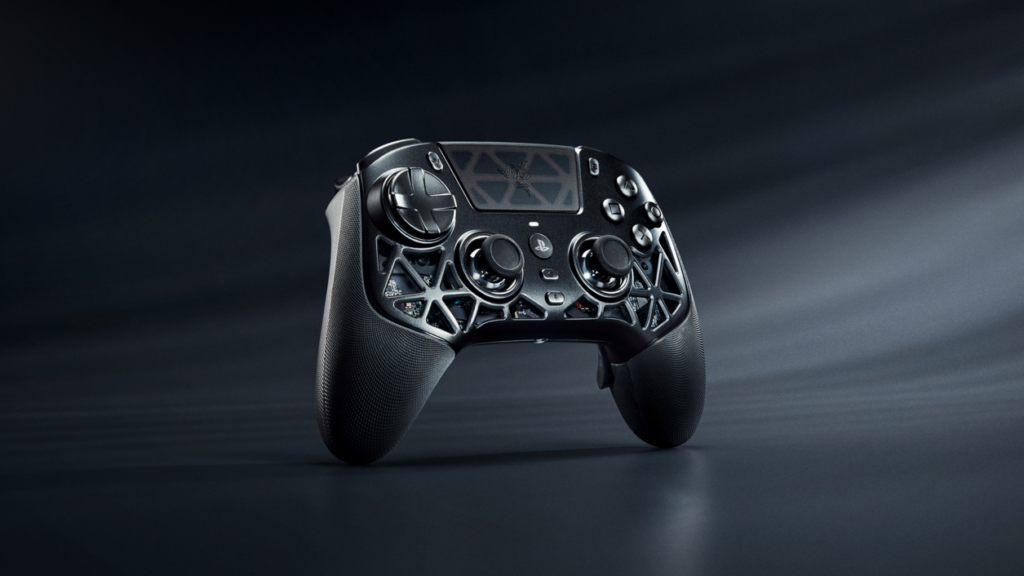
Cloud Connect는 Nano Controller가 TV에 Bluetooth로 입력을 보내는 일반 경로가 아니라, Wi-Fi를 통해 Xbox 클라우드 세션에 직접 연결하도록 시험하는 기능입니다. Xbox는 이 방식이 반응성을 개선하는 데 도움이 될 수 있다고 설명하지만, 공식 발표에는 특정 밀리초 수치나 모든 환경에서의 성능 보장이 없습니다. “직접 연결”을 곧바로 지연이 사라진다는 의미로 받아들이면 안 됩니다.
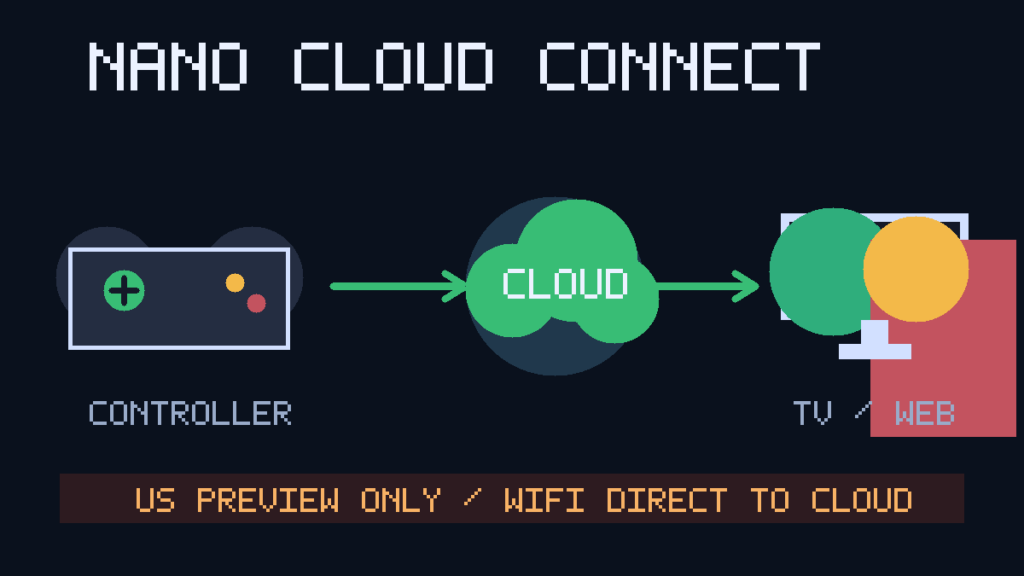
미국에서 프리뷰를 사용할 수 있는 경우 Xbox는 두 가지 초기 설정 경로를 안내합니다. 안드로이드에서는 Xbox 베타 앱을 사용할 수 있고, PC에서는 Xbox Accessories 앱을 이용하되 Xbox Insider 참여가 필요합니다. 컨트롤러를 Wi-Fi에 연결하고 클라우드 게임과 같은 Xbox 계정으로 로그인해야 합니다. 이후 지원되는 TV 또는 웹에서 사용할 수 있지만, 초기 테스트라 모든 클라우드 게임 환경에 적용되지는 않습니다.
Nano Controller 자체의 무게·휴대성·출시 정보가 궁금하다면 기존 Xbox Nano Controller 발표 정리에서 제품 성격을 먼저 확인할 수 있습니다. 이번 글은 제품 사양보다 새 입력 경로와 지역 제한에 초점을 맞춥니다.
메뉴가 보이지 않을 때 점검 순서
- TV 지원 여부: 정확한 모델 번호와 운영체제 버전이 한국 공식 지원 범위에 들어가는지 확인합니다.
- 앱 업데이트: TV 앱 스토어에서 Xbox 앱 업데이트를 확인합니다.
- 프리뷰 설정: Settings → Account에 Preview Features 항목이 있는지 봅니다.
- 물리 컨트롤러 분리: 게임 시작 때 휴대폰 선택지가 나타나는지 확인하려면 연결된 게임패드를 잠시 해제합니다.
- 게임 변경: 모든 게임에 같은 조작 화면이 적용되는 것이 아니므로 다른 지원 타이틀에서도 확인합니다.
- 배포 대기: 조건이 맞아도 기능이 순차 배포 중이면 계정에 아직 열리지 않을 수 있습니다.
- Cloud Connect 지역: 한국에서 Nano Controller의 Wi-Fi 직접 연결 메뉴가 없으면 미국 한정 여부를 먼저 확인합니다.
QR 코드와 계정 보안
QR 코드는 본인이 실행한 TV 화면에서만 스캔하고, 화면에 표시된 연결 코드나 로그인 정보를 다른 사람에게 공유하지 않는 것이 좋습니다. 공용 TV나 숙박시설에서는 사용 후 Xbox 계정에서 로그아웃하고 브라우저 세션도 닫아야 합니다. 비공식 APK, 출처가 불분명한 프로필, 지역 제한을 우회한다는 도구에 계정 정보를 입력하지 마세요.
결론: 한국에서는 휴대폰 프리뷰부터 확인
한국 사용자가 지금 바로 확인할 핵심은 휴대폰 컨트롤러입니다. 지원되는 스마트 TV와 최신 Xbox 앱을 준비하고 Preview Features 메뉴가 열렸는지 본 뒤, 물리 컨트롤러 없이 게임을 실행해 QR 안내가 나타나는지 확인하면 됩니다. 기능이 보이지 않으면 순차 배포와 모델별 지원 차이를 먼저 고려해야 합니다.
Nano Controller Cloud Connect는 같은 발표에 포함됐지만 현재 미국 한정 초기 테스트입니다. Wi-Fi 직접 연결이라는 구조는 흥미롭지만, 한국 지원 시점이나 정량적인 지연 개선 수치는 발표되지 않았습니다. 두 프리뷰를 분리해 이해하면 불필요한 기기 구매나 지역 설정 변경을 피할 수 있습니다.
공식 자료
- Xbox Wire: New Ways to Play with Xbox Cloud Gaming — 2026년 11월 4일
- Xbox 한국: Cloud Gaming
- Xbox 한국: TV에서 Xbox 플레이
- Xbox Support: Cloud Connect
출처와 기준 시점
- 출처 Xbox Wire · Xbox 한국 공식 Cloud Gaming·TV 안내
- 발표일 2026-11-04
- 제품·게임 Xbox Cloud Gaming
- 버전 2026-11-05 공식 프리뷰·한국 지원 조건 확인
- 원문 공식 발표 또는 원문 확인