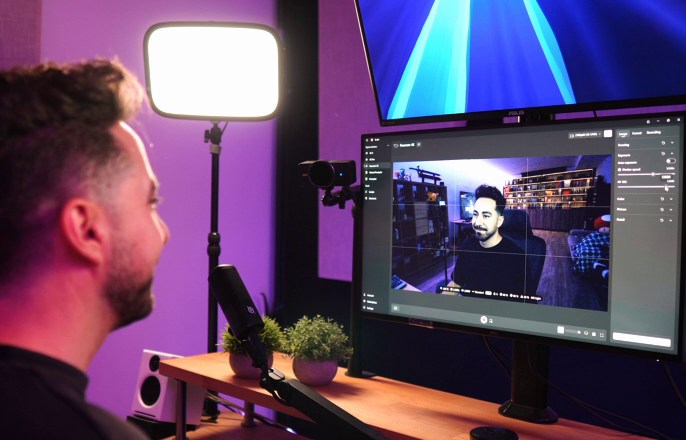
Elgato Studio 2.0은 Camera Hub와 4K Capture Utility의 기능을 한 앱으로 합친 무료 영상 제작 소프트웨어입니다. 가장 큰 변화는 별도 Prompter 하드웨어가 없어도 화면 위에 대본을 띄우는 Virtual Prompter의 Docked 모드를 시간 제한 없이 무료로 쓸 수 있다는 점이에요. 카메라 조정, 캡처 카드 미리보기·녹화, 오디오 장치 선택, 스트림 채팅과 대본을 한 작업 공간에서 다룹니다.
다만 설치 전에 세 가지를 먼저 확인하세요. 현재 공식 지원 문서는 Windows 11 또는 macOS 15 Sequoia 이상을 안내하고, Voice Sync의 8개 지원 언어에는 한국어가 없습니다. 화면 어디든 옮길 수 있는 Floating Prompter는 유료 Pro 기능이지만 Prompter 또는 Prompter XL을 연결하면 사용할 수 있습니다. 이 글에서는 무료와 Pro의 경계, 기존 앱에서 옮길 때의 순서, 지원 장치를 공식 문서 기준으로 정리합니다.
무료 기능과 Pro 기능의 경계
| 기능 | 조건 | 비용·제한 |
|---|---|---|
| Virtual Prompter Docked | Studio 창 안에 대본 표시 | 무료, 시간 제한 없음 |
| Virtual Prompter Floating | 다른 앱 위에 독립 창으로 배치 | Pro: 월 2.99달러, 연 29.90달러, 평생 49.99달러 |
| Prompter·Prompter XL 연결 | Elgato 물리 프롬프터가 연결된 동안 | Floating 기능 사용 가능 |
| 카메라·캡처·오디오 작업 공간 | 지원 장치 연결 | Studio 무료 다운로드 |
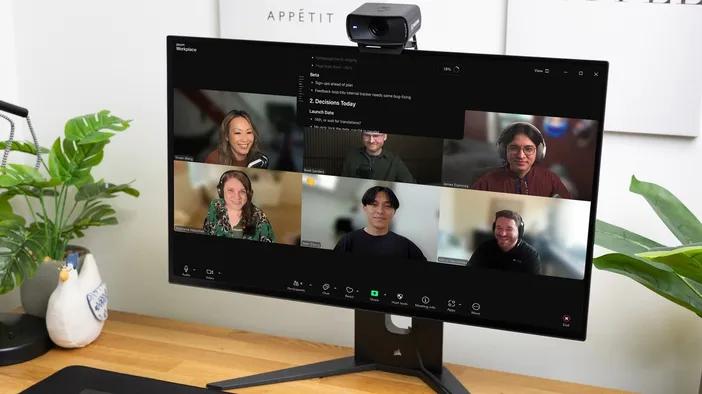
Docked 모드는 Studio 창의 원하는 위치에 대본을 붙여 두고 읽는 방식입니다. Floating 모드는 창을 분리해 화면 어느 곳에나 놓을 수 있어 화상회의나 다른 녹화 앱 위에 대본을 배치하기 편합니다. 공식 발표 기준 Pro 가격은 월 2.99달러, 연 29.90달러, 평생 49.99달러입니다. 국가·세금·결제 화면에 따라 실제 금액은 달라질 수 있으므로 구매 직전 표시 가격을 다시 확인하세요.
Pro 기능에는 Elgato Marketplace 계정과 인터넷 연결이 필요합니다. 무료 Docked 모드는 계정 없이 시작할 수 있지만, Floating이 꼭 필요한지부터 판단하는 편이 좋습니다. 대본을 Studio 안에서만 읽어도 되는 1인 촬영이라면 무료 모드로 먼저 작업 흐름을 시험할 수 있어요.
Camera Hub와 4K Capture Utility를 바로 지우지 마세요
Elgato는 Studio가 Camera Hub와 4K Capture Utility를 대체한다고 안내합니다. 카메라 설정, 캡처 장치 영상, 녹화와 오디오를 한곳으로 모으는 방향이지만, 기존 앱을 곧바로 삭제해야 한다는 뜻은 아닙니다. 먼저 Studio를 설치한 뒤 현재 쓰는 해상도·프레임·노출·색 설정과 녹화 파일 위치가 그대로 재현되는지 짧은 테스트 영상을 만들어 확인하는 편이 안전합니다.
- 기존 Camera Hub와 4K Capture Utility 설정 화면을 캡처하거나 값을 기록합니다.
- Studio에서 같은 카메라·캡처 카드·마이크를 선택합니다.
- 실제 방송 해상도와 프레임으로 1분 이상 녹화해 영상과 음성 동기화를 확인합니다.
- Stream Deck을 쓴다면 Studio 플러그인의 버튼 동작도 확인합니다.
- 기존 프로젝트가 문제없이 재현된 뒤에만 이전 앱 제거를 검토합니다.
이는 Elgato가 공개한 마이그레이션 절차가 아니라, 기존 작업을 잃지 않기 위한 실무적 권장 순서입니다. 특히 생방송 직전에 앱을 교체하면 장치 이름, 오디오 입력, 저장 경로가 달라져 문제를 찾기 어렵습니다. 정기 방송이 없는 날에 전환 테스트를 진행하세요.
지원 카메라와 캡처 카드를 확인하세요
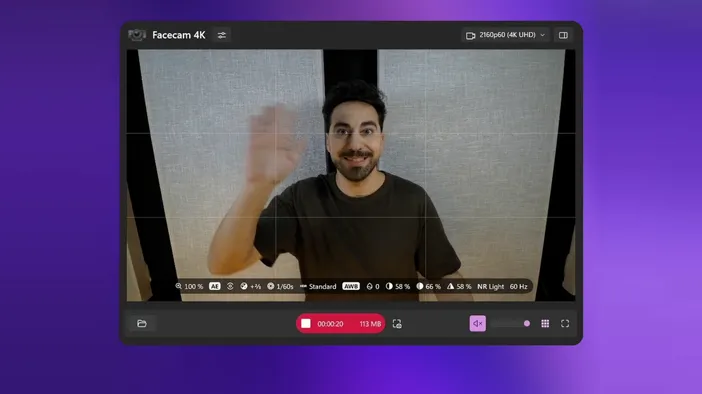
공식 Studio 2.0 안내에 적힌 카메라는 Facecam, Facecam MK.2, Facecam 4K, Facecam Pro, Facecam Neo, Cam Link, Cam Link 4K입니다. 캡처 카드는 Game Capture Neo, 4K X, 4K S, 4K Pro, HD60 X, HD60 S+, 4K60 Pro, 4K60 Pro MK.2가 안내됩니다. Prompter와 Prompter XL도 지원 대상입니다.
| 종류 | 공식 지원 장치 | 설치 전 확인 |
|---|---|---|
| 프롬프터 | Prompter, Prompter XL | 연결 시 Floating 기능 사용 조건 |
| 카메라 | Facecam, MK.2, 4K, Pro, Neo, Cam Link, Cam Link 4K | 펌웨어와 연결 포트 |
| 캡처 카드 | Game Capture Neo, 4K X, 4K S, 4K Pro, HD60 X, HD60 S+, 4K60 Pro, MK.2 | 입력 해상도·프레임과 오디오 소스 |
목록에 없는 장치가 일반 웹캠이나 오디오 장치로 인식될 수 있더라도 Studio의 모든 전용 제어 기능이 보장된다고 단정할 수는 없습니다. 이미 다른 제조사 카메라나 캡처 카드를 쓰고 있다면 기존 앱을 지우기 전에 Studio에서 실제 인식 여부와 조정 항목을 직접 확인하세요.
웹캠 자체의 화질과 연결 조건을 비교하고 있다면 Razer Kiyo V2 Pro의 4K 60FPS·HDR 조건도 함께 볼 수 있습니다. Studio 지원 목록과 다른 제조사 웹캠의 사양은 별개이므로, 장치 성능이 좋다는 이유만으로 Elgato 전용 제어가 된다고 가정하면 안 됩니다.
Voice Sync에 한국어는 아직 없습니다
Voice Sync는 사용자의 말에 맞춰 대본을 자동으로 스크롤합니다. 2.0 릴리스 노트에 명시된 언어는 영어, 독일어, 스페인어, 프랑스어, 네덜란드어, 폴란드어, 포르투갈어(브라질), 포르투갈어(포르투갈) 등 8개입니다. 한국어는 현재 공식 목록에 포함되지 않습니다.
Windows에서는 음성 처리가 로컬에서 실행되고, macOS에서는 Apple 음성 인식을 사용한다고 공식 가이드가 설명합니다. 한국어 대본은 Docked 또는 Floating 창에 띄워 수동으로 스크롤할 수 있지만, Voice Sync가 한국어 발화에 맞춰 움직인다고 기대해서는 안 됩니다. 다국어 대본을 쓸 때도 실제 발음과 문장 부호에 따라 추적 결과가 달라질 수 있으므로 녹화 전에 충분히 시험하세요.
Script Manager는 DOCX, ODT, TXT, HTML 파일을 가져올 수 있고, 대본은 로컬에 Markdown 형식으로 저장됩니다. 외부에서 받은 문서를 불러올 때는 제목·목록·특수문자가 예상대로 표시되는지 확인하세요. 민감한 대본이라면 계정 기능과 별개로 로컬 저장 위치의 접근 권한과 백업 정책도 점검하는 편이 좋습니다.
채팅·녹화·Stream Deck을 한곳에 모으는 장점
Studio 2.0은 Twitch, YouTube, Kick 채팅을 하나의 패널에서 볼 수 있게 구성합니다. 여러 플랫폼을 동시에 확인하는 제작자는 창 전환을 줄일 수 있지만, 채팅 통합이 송출 플랫폼의 동시 송출 정책이나 계정 권한을 대신 확인해 주는 것은 아닙니다. 각 서비스의 현재 이용 조건과 연결 권한은 별도로 확인하세요.
캡처 장치의 영상과 카메라를 미리 보고, 녹화 장치와 오디오 입력을 선택할 수 있습니다. 여러 오디오 장치가 연결된 PC에서는 마이크 이름만 보지 말고 실제 녹음 파일을 재생해 좌우 채널, 지연, 음량을 확인하세요. 프롬프터가 잘 움직여도 음성이 다른 장치에서 들어오면 녹화를 다시 해야 할 수 있습니다.
Stream Deck 플러그인을 이용하면 Studio의 주요 동작을 버튼에 배치할 수 있습니다. 기존 Camera Hub나 4K Capture Utility용 프로필을 그대로 재사용한다고 가정하지 말고, 새 플러그인에서 버튼을 다시 지정한 뒤 하나씩 시험하세요. 자동 실행이 필요한 버튼은 실제 녹화·정지 상태가 화면과 일치하는지 확인해야 실수를 줄일 수 있습니다.
macOS 요구 조건은 공식 문서끼리 표현이 다릅니다
현재 Elgato 다운로드 페이지와 Studio 2.0 제품 가이드는 Windows 11 또는 macOS 15 Sequoia 이상을 안내합니다. 반면 2026년 11월 3일 CORSAIR 보도자료에는 macOS 26 Tahoe 이상이라고 적혀 있습니다. 같은 공식 계열 문서가 서로 다른 기준을 제시하므로, 설치 가능 여부는 최신 다운로드 페이지의 운영체제 요구 조건과 실제 설치 프로그램 안내를 우선 확인하세요.
이 차이를 “둘 중 하나가 무조건 맞다”고 추정해 지우는 것보다, 사용 중인 Mac 모델과 OS 버전을 확인한 뒤 현재 다운로드 페이지를 보는 편이 안전합니다. 업무용 Mac이라면 OS 업그레이드가 카메라 드라이버나 방송 프로그램에 미치는 영향도 함께 검토하세요.
어떤 사용자에게 맞을까요?
- 잘 맞는 경우: Elgato 카메라·캡처 카드·Prompter를 여러 개 쓰며 창 전환을 줄이고 싶은 제작자
- 무료로 먼저 시험할 경우: 대본을 Studio 창 안에 두는 Docked 모드와 기본 카메라·녹화 작업이면 충분한 사용자
- Pro를 검토할 경우: 화상회의·브라우저·다른 녹화 앱 위로 대본 창을 자유롭게 옮겨야 하는 사용자
- 주의할 경우: 한국어 Voice Sync가 필수이거나, 지원 목록 밖 장치의 전용 제어가 필요한 사용자
Studio 2.0의 핵심은 개별 기능을 더 많이 추가한 것보다 Camera Hub, 4K Capture Utility, 프롬프터, 채팅을 한 작업 공간에 묶은 데 있습니다. Elgato 장치가 많을수록 통합의 이점이 커지고, 장치가 하나뿐이라면 무료 Docked 모드와 기본 녹화부터 시험해도 충분합니다.
설치 전 체크리스트
- Windows 11 또는 현재 다운로드 페이지가 안내하는 macOS 버전인지 확인합니다.
- 사용 중인 카메라·캡처 카드가 공식 지원 목록에 있는지 봅니다.
- 한국어 대본은 Voice Sync 대상이 아니라는 점을 반영해 수동 스크롤을 준비합니다.
- Floating 창이 꼭 필요할 때만 Pro 가격과 계정 조건을 확인합니다.
- 기존 앱을 삭제하기 전에 해상도·프레임·오디오·저장 경로를 같은 조건으로 재현합니다.
- 생방송 전에 짧은 비공개 녹화로 영상·음성·프롬프터 동작을 함께 검증합니다.
공식 자료
- CORSAIR Newsroom: Elgato Studio 2.0 발표 — 2026년 11월 3일
- Elgato Support: Studio 2.0 릴리스 노트
- Elgato 공식 가이드: Prompter·카메라·캡처 지원
- Elgato 다운로드: 현재 운영체제 요구 조건 확인
- Elgato Studio 2.0 공식 미디어 키트
스마트폰 촬영용 무선 마이크를 함께 고른다면 Elgato Wave Go의 USB-C 호환성과 백업 녹음 한계도 확인할 수 있습니다.
출처와 기준 시점
- 출처 CORSAIR Newsroom · Elgato Support · Elgato
- 발표일 2026-11-03
- 제품·게임 Elgato Studio 2.0
- 버전 2.0 공식 릴리스·지원 문서 확인
- 원문 공식 발표 또는 원문 확인