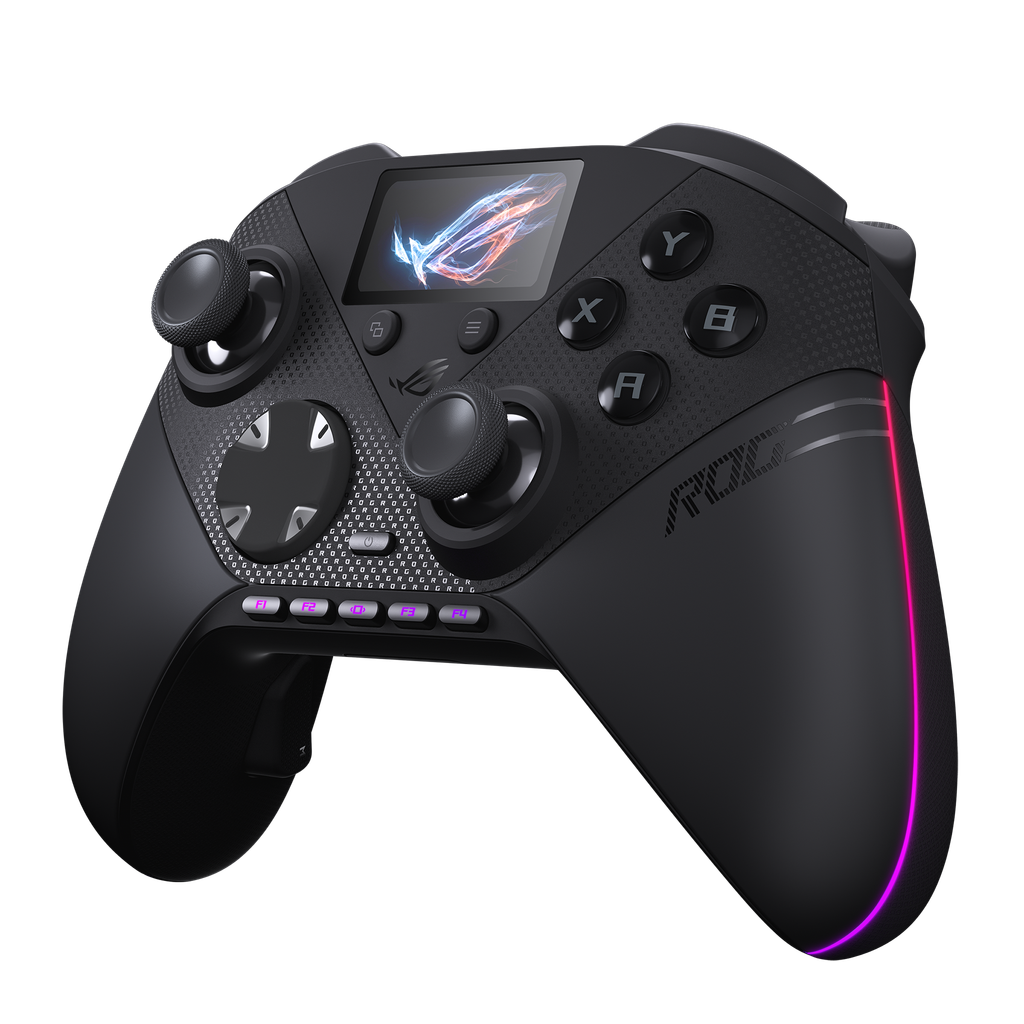
ROG Raikiri II Pro PC는 이름부터 살짝 함정이 있는 패드예요. ‘Pro’와 ‘PC’가 붙은 만큼 핵심은 Xbox 콘솔 범용성이 아니라 PC에서의 8K 폴링, 교체형 TMR 스틱, 듀얼 모드 트리거, 다수의 추가 입력과 설정 기능에 있습니다. ASUS Republic of Gamers는 2026년 7월 10일 Pressroom에서 이 모델을 공식 발표했고, 유선과 2.4GHz 무선에서 8000Hz 폴링을 지원한다고 밝혔어요. 반면 최대 79시간이라는 배터리 숫자는 8K·RGB·진동·패널을 모두 켠 상태가 아니라 1000Hz와 일부 기능을 끈 조건입니다. 숫자만 따로 보면 보스 체력바를 절반만 본 셈이에요.
그래서 이 제품을 고를 때는 ‘8K니까 무조건 빠르다’보다 네 가지를 먼저 보면 됩니다. 첫째, 8K가 실제로 적용되는 연결 방식. 둘째, 후면 버튼과 추가 범퍼를 정말 활용할지. 셋째, TMR 스틱 모듈과 트리거 구조가 자신의 장르에 맞는지. 넷째, 원하는 기능을 켰을 때 배터리가 얼마나 달라지는지예요. 기존에 PC 패드 연결 자체가 헷갈린다면 USB·Bluetooth·전용 무선 연결과 Steam Input 차이부터 보는 편이 좋고, 다른 고기능 패드의 추가 입력 구성이 궁금하다면 SCUF Omega의 추가 입력 구조 분석도 비교 자료가 됩니다.
| 구분 | ROG Raikiri II Pro PC에서 확인되는 내용 | 구매 전에 읽어야 할 의미 |
|---|---|---|
| 연결 | 유선·2.4GHz RF·Bluetooth | 8K는 PC 유선·2.4GHz에 해당하며 Bluetooth까지 8K라고 쓰여 있지는 않음 |
| 폴링 | PC에서 1000Hz·8000Hz | 보고 주기를 촘촘하게 하지만 게임 전체 지연시간을 1/8로 만든다는 뜻은 아님 |
| 스틱 | 핫스왑 TMR, 120gf 기본·50gf 추가 모듈 | 자기장 센서와 모듈 교체성이 장점이지만 고장·드리프트가 영원히 0이라는 보증과는 다름 |
| 추가 입력 | 후면 버튼 4개·추가 범퍼 2개·F키 5개 | 손가락을 스틱에서 떼지 않는 매핑에 유리하지만 복잡한 입력을 싫어하면 과할 수 있음 |
| 트리거 | 짧은 마이크로 스위치 / 풀트래블 TMR 전환 | FPS와 레이싱처럼 필요한 입력 방식이 다른 장르를 한 패드에서 대응 |
| 배터리 | 공식 최대 79시간 | 2.4GHz·1000Hz·패널/진동/RGB OFF 조건, 8K 풀기능 조건은 공식 표에서 22시간 |
1. 8K 폴링은 무엇이 달라지고, 언제 8K가 되는가
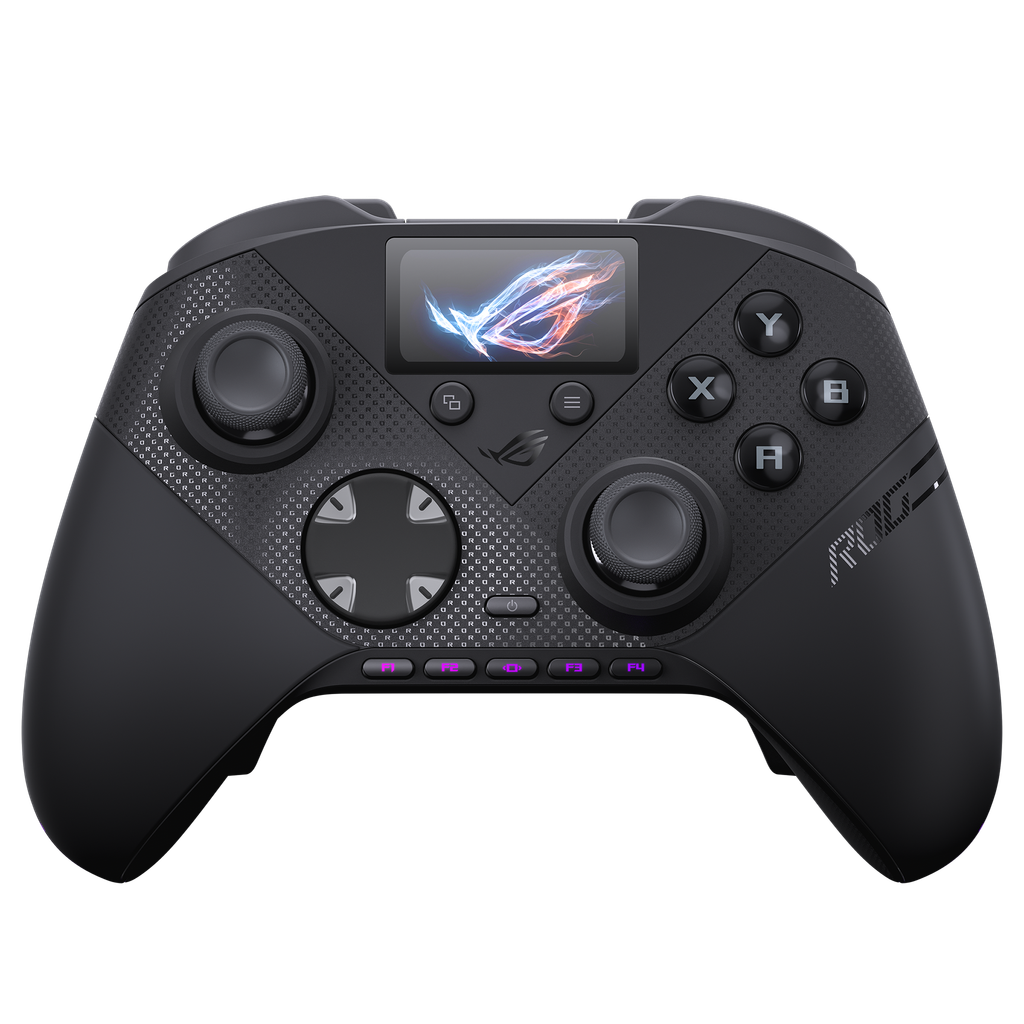
Raikiri II Pro PC의 가장 큰 숫자는 8000Hz예요. ASUS 공식 제품 페이지와 Pressroom 발표는 모두 PC에서 유선과 2.4GHz 무선 연결로 8K 폴링을 지원한다고 적습니다. 여기서 폴링레이트는 컨트롤러가 입력 상태를 PC에 보고하는 빈도를 뜻해요. 1000Hz는 이론상 1초에 최대 1000번, 8000Hz는 최대 8000번 보고하므로 보고 간격만 계산하면 1ms에서 0.125ms로 줄어듭니다. 차이는 0.875ms예요.
하지만 0.875ms를 그대로 ‘게임이 0.875ms 빨라진다’고 읽으면 안 됩니다. 버튼 스위치가 작동하는 시간, 컨트롤러 내부 처리, USB나 2.4GHz 전송, 운영체제 입력 스택, 게임 엔진의 입력 샘플링, 프레임 생성, 화면 주사까지 여러 단계가 이어져 있기 때문이에요. 폴링레이트는 그중 한 구간의 최대 보고 간격을 줄이는 기능입니다. 마우스 1000·4000·8000Hz 비교에서도 같은 원리가 적용되는데, 패드 역시 숫자가 높다는 이유만으로 전체 지연이 같은 비율로 줄지는 않아요.
ASUS는 제품 페이지에서 자사 내부 테스트 기준으로 경쟁 제품보다 최대 4.6배 낮은 지연시간을 제시합니다. 이 숫자는 꽤 눈에 띄지만, 페이지 자체가 ‘8000Hz 조건의 내부 테스트’라고 밝히고 있어요. 독립 실측 결과와 같은 무게로 보면 안 됩니다. 어떤 PC, 어떤 펌웨어, 어떤 수신 환경, 어떤 측정 기준인지에 따라 실제 결과는 달라질 수 있으니까요. 지금 공식 자료에서 확실하게 말할 수 있는 것은 ‘PC 유선과 2.4GHz에서 8K 폴링을 지원하도록 설계됐다’는 제품 기능이고, 특정 게임에서 몇 ms가 줄어든다는 보편적 실측치는 아닙니다.
2.4GHz 무선에서 8K를 쓰는 방식도 흥미로워요. 충전 스탠드가 단순히 패드를 올려놓는 거치대 역할만 하는 게 아니라 무선 익스텐더로 동작합니다. ASUS 설명은 USB-C 동글과 패드 사이의 거리를 줄여 2.4GHz 연결을 더 안정적으로 만들기 위한 구조라고 해요. 데스크톱 PC를 책상 아래 두거나 후면 USB 포트에 동글을 꽂는 환경에서는 수신기를 손 가까이 끌어오는 방식이 이해하기 쉽습니다. 무선 연결 품질은 숫자 하나보다 거리와 장애물의 영향을 받기 때문에 8K 무선을 강조하는 제품에서 스탠드를 신호 경로의 일부로 설계한 점은 꽤 현실적인 선택이에요.
반대로 Bluetooth는 공식 연결 방식에는 포함되지만 8K 지원 경로로 설명되지 않습니다. 공식 FAQ도 8000Hz를 유선과 2.4GHz 무선 PC 연결에 연결해 설명해요. 노트북에 동글을 들고 다니기 싫어서 Bluetooth만 사용할 생각이라면 이 패드의 가장 큰 성능 포인트를 충분히 활용하지 못할 가능성이 큽니다. Bluetooth 자체가 나쁘다는 뜻이 아니라, 이 제품을 비싸게 고르는 이유와 실제 사용 방식이 어긋날 수 있다는 뜻이에요.
8K가 체감될 가능성이 높은 환경
고프레임 경쟁 게임, 높은 주사율 모니터, 유선 또는 가까운 2.4GHz 수신 환경처럼 다른 구간의 지연도 이미 낮춘 PC라면 8K의 촘촘한 입력 보고가 더 의미가 있습니다. 반대로 60Hz 화면에서 싱글 플레이 RPG를 하고, 무선 편의성과 긴 배터리가 더 중요하다면 1000Hz도 충분히 합리적인 설정이 될 수 있어요. 게다가 뒤에서 살펴보겠지만 1000Hz는 배터리 시간에서도 유리합니다.
CPU 부하도 환경에 따라 살펴볼 필요가 있어요. 높은 폴링은 입력 보고 횟수를 늘리기 때문에 시스템과 게임이 이를 처리하는 방식에 따라 부담이 달라질 수 있습니다. ASUS는 이 제품의 공식 페이지에서 8K를 핵심 기능으로 제시하지만 모든 게임·모든 PC에서 동일한 효과를 보장하지는 않아요. 그러니 8K는 ‘항상 켜야 하는 최고 등급’이라기보다 자신의 게임·프레임·배터리 우선순위에 따라 선택하는 성능 모드로 보는 게 정확합니다.
화면 주사율과 함께 놓으면 8K의 위치도 더 이해하기 쉬워요. 60Hz 화면은 한 프레임이 약 16.67ms, 120Hz는 약 8.33ms, 240Hz는 약 4.17ms, 360Hz는 약 2.78ms입니다. 이 값은 단순히 1000을 주사율로 나눈 프레임 간격이고, 입력 지연 전체를 뜻하지는 않아요. 그래도 1000Hz의 최대 보고 간격 1ms와 8000Hz의 0.125ms 차이가 어느 규모인지 비교할 기준은 됩니다. 60Hz 환경에서 0.875ms만 줄이는 것과 240Hz·360Hz처럼 프레임 간격 자체가 짧은 환경에서 같은 차이를 다루는 것은 우선순위가 다를 수 있죠.
또 8K를 쓰려면 게임패드만 빠르면 끝나는 게 아니에요. 게임이 높은 프레임으로 안정적으로 돌아가고, 디스플레이가 그 프레임을 충분히 표시하며, 무선이라면 동글 위치와 전파 환경도 좋아야 합니다. 그래서 고사양 PC를 맞춰 두고도 패드는 Bluetooth 편의성만 사용할 계획이라면 Raikiri II Pro PC의 비용 중 상당 부분이 성능 여유로 남을 수 있어요. 반대로 이미 모니터·프레임·PC 지연을 신경 쓰는 사용자라면 마지막 입력 구간까지 조정할 수 있다는 점이 이 제품의 성격과 잘 맞습니다.
2. 후면 버튼 4개와 추가 범퍼 2개는 누구에게 이득인가
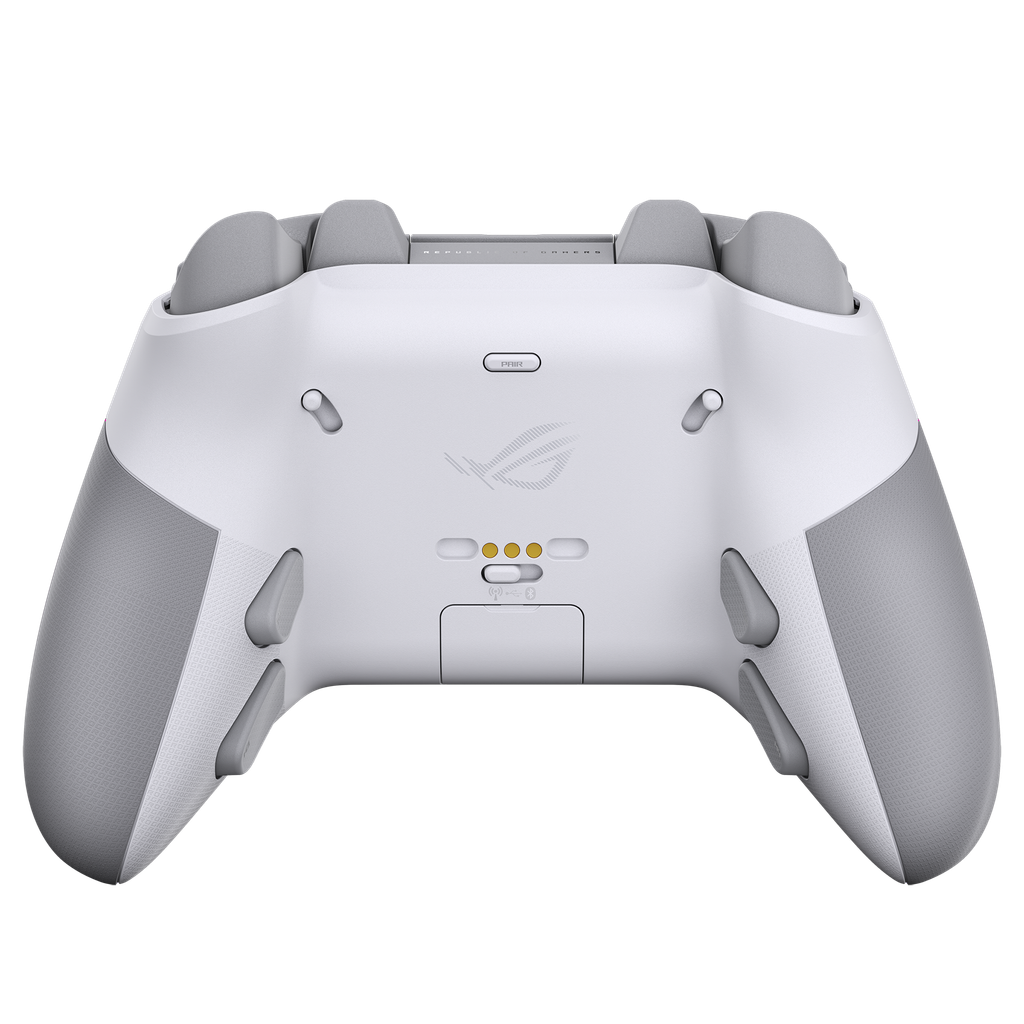
뒤집어 보면 이 패드의 성격이 더 확실해져요. Raikiri II Pro PC는 후면에 탈착 가능한 마이크로 스위치 버튼 4개를 두고, 손가락이 윗부분을 감싸는 위치에는 추가 ‘클로 범퍼’ 2개를 제공합니다. 앞쪽에는 ABXY와 D-pad뿐 아니라 패널 아래의 F1~F4와 제어용 F키까지 있어요. 단순히 버튼 수만 세면 ‘손가락이 몇 개 더 필요하지?’ 싶은 구성인데, 핵심은 모든 버튼을 동시에 누르는 게 아니라 자주 쓰는 명령을 손가락 이동이 적은 자리로 옮기는 데 있습니다.
예를 들어 오른쪽 스틱을 계속 조작해야 하는 3인칭 액션이나 FPS에서는 점프·회피·재장전 같은 명령 때문에 엄지손가락을 스틱에서 떼는 순간이 생깁니다. 후면 버튼에 이런 기능을 매핑하면 오른손 엄지를 스틱에 둔 채 다른 손가락으로 입력할 수 있어요. 레이싱에서도 시점 변경, DRS나 부스트, 기어 관련 기능을 손 위치 변화 없이 배치할 수 있습니다. 추가 입력의 장점은 ‘버튼이 많다’가 아니라 자주 쓰는 동작을 기존 손가락 동선에서 빼내는 데 있어요.
ASUS는 후면 버튼 4개를 아예 떼어낼 수 있도록 했고, 패키지에 커버 플레이트도 넣습니다. 이건 꽤 중요한 설계예요. 후면 패들이 많은 패드는 잡는 힘만으로 실수 입력이 생길 수 있고, 손이 작은 사람은 특정 버튼을 자연스럽게 누르기 어려울 수 있거든요. 사용하지 않는 버튼을 매핑만 끄는 게 아니라 물리적으로 빼고 평평하게 만들 수 있다면 ‘기능은 많은데 그립은 단순하게’라는 선택이 가능합니다.
추가 범퍼 2개는 손가락을 네 개 모두 후면에 펼치는 전통적인 프로 패들 배치와 조금 다른 접근이에요. 공식 설명은 첫 세 손가락을 활용하는 클로 그립에서 빠른 조작을 노립니다. 실제로 누구에게 편한지는 손 크기와 잡는 습관에 크게 좌우될 부분이에요. ASUS가 기능 위치를 설명하고는 있지만, 특정 손 크기에서 피로가 몇 % 줄어든다는 실측 자료는 제공하지 않습니다. 손이 작거나 중지·약지 힘이 약한 사용자라면 ‘버튼 수’보다 내가 눌러야 할 위치가 자연스러운지를 먼저 봐야 해요.
마이크로 스위치를 D-pad, ABXY, 후면 버튼과 범퍼에 폭넓게 사용한 점도 이 제품의 성격을 뚜렷하게 합니다. ASUS는 짧고 명확한 클릭 감각과 빠른 작동을 장점으로 설명해요. 고무 멤브레인의 부드러운 느낌을 좋아하는 사람에게는 오히려 클릭감이 과할 수 있습니다. 입력 장치에서 ‘빠른 스위치’와 ‘좋은 촉감’은 같은 뜻이 아니에요. 클릭감이 명확한 것을 선호하는지, 조용하고 부드러운 압력을 선호하는지는 개인 취향이 꽤 크게 갈립니다.
버튼이 많을수록 설정 부담도 늘어난다
후면 4개, 추가 범퍼 2개, F키, 프로필, 패널과 Gear Link까지 모두 활용하려면 처음에는 매핑을 정하는 시간이 필요해요. 게임마다 버튼 구성이 다르면 프로필을 분리하고, 실수 입력이 생기면 후면 버튼을 빼거나 기능을 바꿔야 합니다. 설정을 만지는 걸 좋아하는 사람에게는 장점이지만 ‘연결하고 바로 기본값으로만 플레이’하는 사람에게는 과한 기능일 수 있어요. 프로 패드에서 기능 수는 스펙표의 보너스가 아니라 사용자가 관리해야 할 옵션이기도 합니다.
반대로 여러 장르를 번갈아 하는 사람이라면 다섯 개 프로필이 유용할 수 있습니다. 공식 설명상 패널에서 프로필을 바꾸고 버튼 매핑, 진동, RGB, 캘리브레이션 같은 항목을 조정할 수 있어요. PC 프로그램을 열지 않고도 기본 설정을 바꿀 수 있다는 점은 게임 중간에 ‘아, 이 버튼 여기 아니었는데’ 하는 순간을 줄여 줍니다. 패널이 단순 장식용 작은 화면이 아니라 설정 인터페이스 역할을 맡는 셈이에요.
매핑은 버튼을 많이 채우는 것보다 ‘엄지를 스틱에서 떼지 않게 할 명령’부터 고르는 편이 논리적입니다. 예를 들어 점프와 회피처럼 전투 중 반복적으로 누르면서 동시에 시점을 움직여야 하는 명령을 후면으로 옮기고, 메뉴나 지도처럼 전투 중 거의 쓰지 않는 기능은 기존 전면 버튼에 두는 방식이에요. 이것은 특정 게임의 정답 세팅이 아니라 입력 동선을 정리하는 기준입니다. 손가락을 자주 옮기는 기능과 드물게 쓰는 기능을 구분하면 여섯 개 추가 입력을 억지로 모두 채울 필요가 없어요.
프로필 5개도 장르 이름만 붙이기보다 실제 차이가 있는 설정을 나누는 편이 낫습니다. 예를 들어 ‘FPS’ 프로필은 짧은 트리거와 8K, ‘레이싱’은 풀트래블 트리거와 다른 스틱 감도, ‘배터리 절약’은 1000Hz와 RGB·패널 밝기 축소처럼 기능 차이가 분명해야 해요. 설정 이름만 다르고 실제 매핑이 거의 같다면 프로필이 늘어도 관리 부담만 커집니다. 이 패드는 기능이 많은 만큼 사용자가 무엇을 바꿀지 기준을 세웠을 때 가치가 커지는 제품이에요.
3. 교체형 TMR 스틱과 듀얼 모드 트리거의 의미
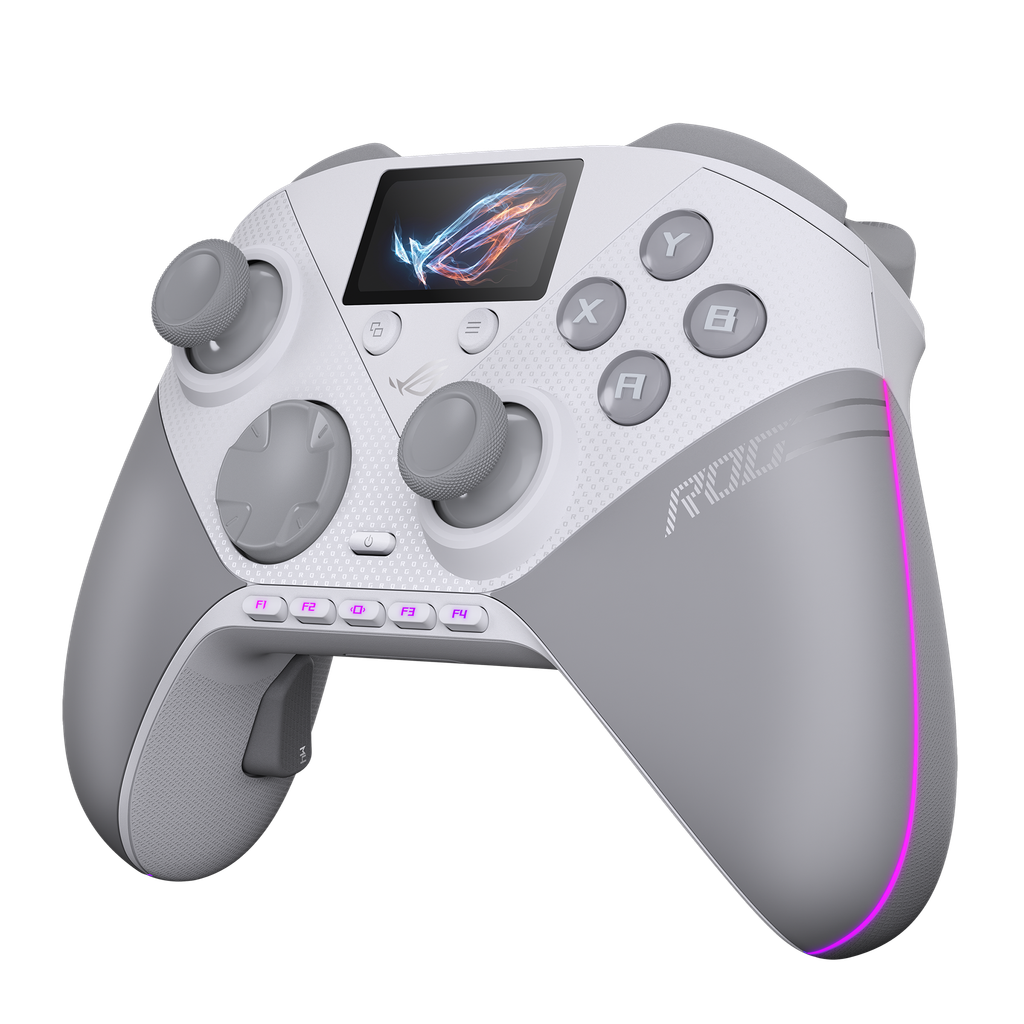
스틱은 Raikiri II Pro PC에서 가장 ‘정비 가능한’ 부분입니다. ASUS는 TMR(Tunnel Magnetoresistance) 센서를 사용한 조이스틱 모듈을 핫스왑 방식으로 만들었어요. 기본 구성은 120gf 모듈이고, 추가로 50gf 모듈 한 세트를 제공합니다. 공식 제품 페이지는 50gf를 더 부드럽고 빠른 느낌, 120gf를 기본적인 표준 감각으로 설명합니다. 여기서 gf는 스틱을 움직일 때 느껴지는 힘의 기준으로 이해하면 돼요. 숫자가 낮다고 무조건 더 정확하거나 높은 숫자가 무조건 안정적인 것은 아닙니다.
가벼운 50gf 모듈은 작은 움직임을 빠르게 반복하거나 장시간 조작할 때 손가락 부담을 덜 느낄 가능성이 있고, 120gf는 중심으로 돌아오는 저항을 더 분명하게 느끼는 사용자가 선호할 수 있어요. 다만 이건 공식 구성과 힘 차이에서 나오는 합리적인 해석이지, 4DRON이 두 모듈을 직접 측정해 피로도나 조준 정확도를 비교한 결과는 아닙니다. 손가락 힘, 감도 설정, 게임의 데드존이 함께 영향을 줘요.
TMR은 자기장 변화를 읽는 센서 방식이라 접촉식 탄소 트랙이 닳아 위치값이 변하는 구조를 피할 수 있다는 장점이 있습니다. ASUS는 이를 ‘anti-drift’로 적극적으로 표현해요. 그래도 구매 판단에서는 ‘드리프트가 절대 발생하지 않는다’는 평생 보증처럼 받아들이지 않는 편이 좋습니다. 스틱 문제는 센서만으로 결정되지 않고 스프링, 축, 모듈 결합, 보정, 외부 충격 등 기계적인 요소도 있기 때문이에요. 이 제품의 더 확실한 장점은 센서 종류 하나보다 모듈을 사용자가 교체할 수 있다는 점에 있습니다.
스틱 캡도 높은 프로파일과 낮은 프로파일을 바꿔 쓸 수 있어요. 높은 캡은 같은 엄지 이동에서 더 세밀한 각도 조절을 느끼기 쉬운 반면, 빠른 끝단 이동은 더 큰 엄지 움직임을 요구할 수 있습니다. 낮은 캡은 반대로 빠른 전환에 편할 수 있고요. 공식 페이지도 높은 캡은 제어, 낮은 형태는 빠른 이동이라는 방향으로 설명합니다. 결국 스틱 모듈의 저항과 캡 높이를 따로 선택할 수 있기 때문에 ‘센서 종류’보다 실제 조작감 조합이 넓다는 게 포인트예요.
트리거는 더 직접적으로 장르를 나눕니다. 듀얼 모드 트리거는 짧은 이동의 마이크로 스위치 모드와, 전체 이동량을 읽는 TMR 센서 모드를 전환할 수 있어요. FPS에서 발사 버튼처럼 눌렀다/안 눌렀다만 빠르게 구분하면 되는 입력은 짧은 클릭형이 어울리고, 레이싱 게임의 가속·브레이크처럼 0~100% 사이의 압력을 표현해야 하는 입력은 풀트래블 아날로그가 필요합니다. 하나의 트리거가 이 두 역할을 물리적으로 바꾸는 구조예요.
이 차이는 소프트웨어 데드존 설정으로만 흉내 내는 것과 조금 달라요. 트리거 이동 거리 자체를 짧게 쓰면 손가락이 왕복해야 하는 물리 거리가 줄고, 풀트래블로 쓰면 아날로그 범위를 천천히 나눠 쓰기 쉬워집니다. FPS와 레이싱을 모두 한다면 꽤 명확한 장점이고, 반대로 대부분의 게임에서 트리거를 단순 버튼처럼만 쓰는 사람은 이 기능의 절반만 이용하게 돼요.
TMR이라는 이름보다 교체성과 보정이 중요하다
센서 기술이 바뀌어도 소프트웨어 캘리브레이션은 여전히 중요합니다. Raikiri II Pro PC의 패널과 Gear Link에는 조이스틱 캘리브레이션과 감도 조정 기능이 포함돼 있어요. 모듈을 바꾼 뒤 중심값과 데드존이 자신의 게임에 맞는지 확인하는 흐름이 자연스럽습니다. ‘새 센서니까 기본값으로 무조건 완벽’보다 모듈·캡·감도·데드존을 한 세트로 맞추는 제품에 가까워요.
또 핫스왑은 수리 편의성과 취향 변경의 여지를 늘려 주지만, 교체 부품의 장기 공급이나 지역별 별도 판매 여부까지 자동으로 보장하지는 않습니다. 기본 패키지에 두 종류 TMR 모듈이 들어 있는 것은 확인되지만 이후 추가 모듈을 국내에서 얼마나 쉽게 살 수 있는지는 구매 시점의 지역별 판매 페이지를 다시 확인해야 해요. 모듈형 제품은 본체 스펙만큼 부품 공급이 중요하니까요.
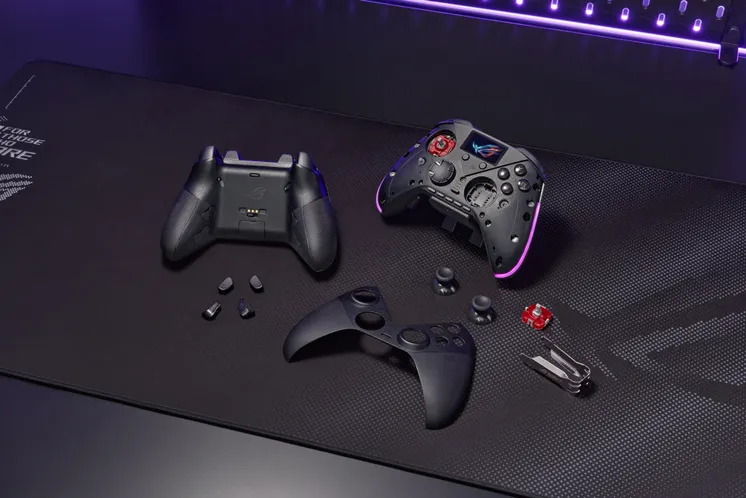
공식 제품 페이지의 분해도는 자석식 페이스플레이트와 탈착 가능한 스틱 모듈, 교체용 캡을 한 구조로 보여 줍니다. 패키지에 모듈 제거 도구까지 넣는 이유도 이 설계와 연결돼요. 사용자가 패드를 납땜하거나 하우징 전체를 해체하는 수준의 수리를 요구하는 방식은 아니라는 뜻입니다. 물론 실제 교체는 ASUS의 최신 지원 문서와 제품 상태를 따라야 하지만, ‘고장 나면 패드 전체를 바로 바꾸는 구조’보다 특정 조작부를 교체할 여지를 마련한 점은 장기 사용 관점에서 의미가 있어요.
여기서 서비스 가능성과 내구성 보증은 분리해서 봐야 합니다. 모듈이 빠진다고 해서 모든 고장이 현장에서 해결되는 것은 아니고, 버튼·배터리·USB-C 포트·무선 회로 같은 다른 부품까지 사용자가 교체할 수 있다는 뜻도 아니에요. 반대로 스틱 감각이 마음에 들지 않거나 특정 스틱 모듈에 문제가 생겼을 때 선택지가 하나 더 생긴다는 것은 분명합니다. 고가 입력 장치라면 센서 이름보다 ‘문제가 생겼을 때 어느 단위까지 교체할 수 있는가’가 꽤 중요한 평가 항목이에요.
4. 최대 79시간은 8K 풀옵션 기준이 아니다
배터리 숫자는 이 제품에서 가장 조심해서 읽어야 할 부분이에요. ASUS Pressroom은 ‘최대 79시간’을 강조하지만 같은 페이지의 각주에 조건이 적혀 있습니다. 2.4GHz 무선, 1000Hz 폴링, 내장 패널·진동·RGB를 끈 상태예요. 공식 제품 페이지는 여기서 한 단계 더 나아가 8000Hz와 1000Hz, 기능 ON/OFF를 나눠 표로 공개합니다.
| 공식 배터리 조건 | 패널·진동·RGB OFF | 패널·진동·RGB ON |
|---|---|---|
| 8000Hz | 63시간 | 22시간 |
| 1000Hz | 79시간 | 24시간 |
이 표가 꽤 솔직한 이유는 ‘8K도 되고 79시간도 된다’와 ‘8K를 켠 채 79시간 간다’가 전혀 다른 문장이라는 걸 바로 보여 주기 때문이에요. 성능 모드와 조명·진동·패널을 적극적으로 쓰면 ASUS의 공식 예상치에서도 22시간으로 내려갑니다. 79시간과 비교하면 57시간 차이예요. 물론 실제 배터리는 사용 패턴, 수신 환경, 진동 강도와 배터리 노화에 따라 달라질 수 있으므로 표 자체도 실사용 보증 시간은 아닙니다.
재미있는 점은 기능을 모두 켠 경우 1000Hz가 24시간, 8000Hz가 22시간으로 표기돼 차이가 2시간이라는 거예요. 반면 기능을 모두 끄면 79시간과 63시간으로 16시간 차이가 납니다. 이 공식 표만 놓고 보면 패널·RGB·진동의 소비전력이 켜져 있을 때는 그 부가 기능의 영향이 커지고, 기능을 껐을 때는 폴링 설정 차이가 상대적으로 더 크게 드러나는 형태예요. 정확한 전력 분해값은 공개되지 않았으니 어느 부품이 몇 W를 쓰는지까지 추정할 필요는 없습니다.
그래서 배터리를 길게 쓰고 싶은 사람에게는 ‘항상 8K’가 정답이 아니에요. 싱글 플레이나 턴제 게임에서는 1000Hz와 일부 기능 OFF 프로필을 쓰고, 경쟁 게임에서는 8K 프로필로 바꾸는 식이 합리적일 수 있습니다. 다섯 개 프로필을 지원하는 이유가 버튼 매핑뿐 아니라 이런 사용 모드 전환과도 잘 맞아요. 높은 성능을 필요할 때만 꺼내 쓰는 게 오히려 이 패드의 기능을 잘 활용하는 방식입니다.
풀컬러 패널은 배터리를 쓰지만 PC 없이 설정을 바꾸는 편의성을 줍니다. 프로필 전환, 버튼 설정, 조명 효과, 진동 강도, 캘리브레이션, 패널 밝기 같은 항목을 직접 다룰 수 있다고 ASUS는 설명해요. 별도의 Gear Link에서는 버튼 매핑, 스틱 감도, 트리거, 진동, 폴링레이트, 화면, 조명, 전원과 Turbo 설정까지 더 세밀하게 접근할 수 있습니다.
Turbo는 버튼을 누르고 있는 동안 빠른 반복 입력을 만드는 기능이에요. 반복 동작이 많은 게임에서는 손가락 부담을 줄일 수 있지만, 경쟁 게임이나 대회에서는 매크로·연사 기능의 허용 범위가 게임 규정에 따라 다를 수 있습니다. ASUS가 기능을 제공한다는 사실이 모든 온라인 경쟁 규칙에서 사용을 허용한다는 뜻은 아니에요. 랭크 게임이나 대회에서 쓸 생각이라면 해당 게임과 대회의 입력 보조 규칙을 먼저 확인하는 편이 안전합니다.
충전 스탠드는 배터리와 무선 품질을 동시에 다룬다
패키지에 충전 케이스와 충전 스탠드가 모두 포함되는 것도 눈에 띄어요. 케이스는 이동과 충전을, 스탠드는 책상에서 충전과 2.4GHz 익스텐더 역할을 겸합니다. 무선 패드는 충전 위치와 동글 위치가 따로 놀기 쉬운데, 이 제품은 스탠드를 중심으로 둘을 한곳에 묶는 방향이에요. 책상 위 공간을 차지한다는 단점은 있지만, 자주 충전 케이블을 꽂고 빼는 게 싫은 사용자에게는 꽤 실용적인 구성입니다.
반대로 휴대가 목적이라면 패드 자체의 270g 무게와 케이스까지 함께 들고 다녀야 한다는 점을 생각해야 해요. 270g은 제조사 표기이며 실제 휴대 총중량은 케이스·동글·케이블·추가 모듈을 얼마나 챙기는지에 따라 달라집니다. ‘무선이라 가볍게 들고 다닌다’는 제품보다는 데스크톱 PC 책상에서 성능과 설정을 적극적으로 사용하는 쪽에 더 가까워 보여요.
공식 수치를 비율로 바꿔 보면 사용 조건의 차이가 더 선명합니다. 8000Hz에서 패널·진동·RGB를 끈 63시간은 1000Hz·기능 OFF의 79시간보다 약 20% 짧고, 8000Hz에서 세 기능을 켠 22시간은 최대 79시간의 약 28% 수준이에요. 이 계산은 ASUS가 공개한 시간표를 단순 비교한 것이고 배터리 용량이나 실제 소비전력을 역산한 값은 아닙니다. 그래도 ‘최대 79시간’이라는 한 줄보다 어떤 기능 조합이 사용 시간을 크게 바꾸는지 이해하는 데 도움이 됩니다.
5. PC 전용 성격과 Xbox 버전을 혼동하면 안 되는 이유
마지막으로 모델 이름을 꼭 봐야 합니다. 이번 글의 제품은 ROG Raikiri II Pro PC예요. ASUS 글로벌 제품 페이지의 비교표는 이 모델을 PC용으로 구분하고, 유선·2.4GHz RF·Bluetooth의 세 가지 연결을 PC에서 지원한다고 설명합니다. FAQ도 PC와 ROG Xbox Ally 시리즈 지원을 명시해요. 반면 별도 제품인 ROG Raikiri II Xbox Wireless는 Xbox 콘솔 연결을 따로 지원하고, 공식 비교표에서 PC 1000Hz·Xbox 250Hz로 표기됩니다.
즉 ‘Raikiri II’라는 앞부분만 보고 Xbox 콘솔에서도 Pro PC 모델의 8K 무선을 그대로 쓸 수 있다고 생각하면 안 돼요. ASUS의 현재 비교표 기준으로는 Pro PC의 강점이 PC tri-mode와 8000Hz이고, Xbox Wireless 모델의 강점이 Xbox 콘솔 연결입니다. 둘은 이름이 비슷하지만 목표가 달라요. Xbox 콘솔을 주력으로 쓰는 사람에게 PC 모델의 8K 숫자는 구매 우선순위가 아닐 수 있습니다.
| 모델 | 공식 비교표의 연결 | 공식 폴링 표기 | 먼저 볼 사용자 |
|---|---|---|---|
| ROG Raikiri II Pro PC | PC 유선·2.4GHz·Bluetooth | PC 8000Hz | 고폴링·모듈 교체·추가 버튼을 원하는 PC 중심 사용자 |
| ROG Raikiri II Xbox Wireless | Xbox 유선·2.4GHz, PC 유선·2.4GHz·Bluetooth | PC 1000Hz / Xbox 250Hz | Xbox 콘솔과 PC를 한 패드로 쓰려는 사용자 |
| 기존 ROG Raikiri Pro | Xbox 유선, PC 유선·2.4GHz·Bluetooth | PC·Xbox 250Hz | 기존 세대 기능과 가격을 비교하려는 사용자 |
운영체제 표기는 공식 자료끼리도 범위가 달라서 그대로 비교해야 해요. 2026년 7월 ASUS Pressroom 발표의 사양 표는 호환성을 ‘Windows 11 or above’로 적지만, 현재 ROG 글로벌 기술 사양 페이지에는 Windows 10과 Windows 11이 함께 표시돼 있습니다. 따라서 한쪽 표기만 잡아 ‘Windows 11에서만 작동한다’거나 반대로 모든 Windows 10 환경을 포괄 지원한다고 단정하기보다, 실제 구매하는 지역 SKU의 지원 페이지와 최신 펌웨어·Gear Link 요구사항을 다시 확인하는 편이 안전해요. 공식 FAQ가 이 모델을 PC와 ROG Xbox Ally 시리즈 중심으로 설명한다는 점도 함께 보면 됩니다. 여기서 4DRON이 미공개 국내 가격이나 국내 출시일을 추정해 넣지는 않았어요. 공식 지역 판매 정보가 확인될 때 판단하면 됩니다.
Raikiri II Pro PC는 ‘누구에게나 좋은 범용 패드’보다 요구 사항이 분명한 PC 고기능 패드예요. 8K를 유선이나 2.4GHz로 쓰고, 후면 4버튼과 추가 범퍼를 직접 매핑하고, 스틱 저항과 캡·트리거 모드를 바꾸며, 프로필과 패널을 자주 만질 사람에게 장점이 집중됩니다. 이런 사용자는 기능을 하나씩 자신의 장르에 맞춰 조합할 수 있어요.
반대로 Bluetooth 위주로 편하게 연결하고, 추가 버튼을 거의 쓰지 않으며, Xbox 콘솔까지 한 패드로 해결하려는 사람은 Pro PC의 핵심 사양을 상당 부분 남겨 둘 수 있습니다. 배터리도 79시간이라는 최대치만 보고 고르기보다 자신이 8K·RGB·진동·패널을 얼마나 켤지 먼저 생각해야 하고요. 고성능 패드는 옵션을 많이 주지만, 옵션을 안 쓰면 그만큼 가격에 포함된 기능이 대기실에서 놀게 됩니다.
특히 ‘드리프트가 싫어서 TMR이면 끝’이라는 식으로 한 사양에만 기대기보다 교체 가능한 스틱 모듈, 캘리브레이션, 부품 구성까지 같이 보는 편이 낫습니다. 센서 기술은 중요한 장점이지만 패드 전체 수명은 기계부와 배터리, 버튼, 펌웨어까지 합쳐 결정돼요. 이 제품은 최소한 스틱 모듈을 사용자가 바꿀 수 있게 해 서비스 가능성을 넓혔다는 점에서 단순 센서 마케팅보다 한 단계 더 구체적입니다.
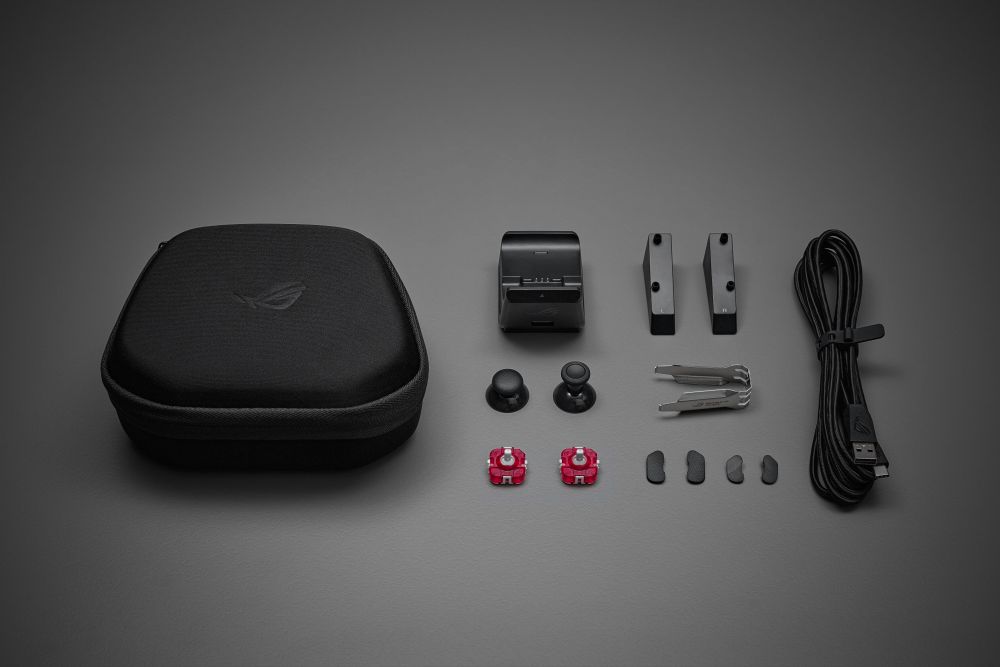
구성품도 가격 비교에서 빼면 안 됩니다. ASUS Pressroom 기준으로 휴대용 보호 충전 케이스, 발이 달린 충전 스탠드, 후면 버튼 커버 플레이트 4개, 모듈 제거 도구, TMR 모듈 2개와 탈착식 스틱 캡 2개가 기본 구성에 포함돼요. 다른 패드와 가격을 비교할 때 본체 가격만 놓고 ‘더 비싸다·싸다’를 판단하면 충전 스탠드나 교체 모듈을 별도로 사야 하는 제품과 조건이 달라질 수 있습니다. 반대로 이런 액세서리를 전혀 쓰지 않을 사람이라면 포함 구성 자체가 가격 부담으로 돌아올 수 있고요.
| 내 사용 방식 | Raikiri II Pro PC에서 가치가 큰 기능 | 다시 생각할 조건 |
|---|---|---|
| PC 경쟁 게임 중심 | 유선·2.4GHz 8K, 마이크로 스위치, 후면 입력 | 낮은 프레임·Bluetooth 위주라면 8K 활용도가 낮음 |
| FPS와 레이싱을 함께 함 | 짧은 클릭 / 풀트래블 TMR 듀얼 트리거 | 트리거를 단순 버튼으로만 쓰면 기능이 남음 |
| 스틱 감각을 자주 바꿈 | 50gf·120gf TMR 모듈과 교체 캡 | 기본 스틱만 계속 쓸 계획이면 모듈형 가치가 작음 |
| Xbox 콘솔도 주력 | 해당 없음: Pro PC는 PC 중심 모델 | Raikiri II Xbox Wireless와 공식 비교가 먼저 |
| 긴 무선 플레이 우선 | 1000Hz·기능 OFF에서 공식 최대 79시간 | 8K·패널·진동·RGB ON 공식 표는 22시간 |
치수는 ASUS Pressroom 표에서 105×65×155mm로 제시됩니다. 무게는 공식 자료의 측정 범위를 구분해야 해요. Pressroom 사양표는 270g을 적고 있지만 현재 ROG 글로벌 기술 사양 페이지는 345g을 ‘케이블 포함’으로 표시합니다. 측정 대상이 같다고 확인되지 않은 두 숫자를 하나의 본체 무게처럼 합치거나 어느 쪽이 틀렸다고 단정하지 않는 편이 맞습니다. 실제 휴대·그립 판단에서는 구매 지역의 최신 사양표를 다시 확인하세요. 손에 맞는지는 숫자만으로도 확정할 수 없어요. 손 크기, 손가락이 후면 버튼에 닿는 위치, 클로 범퍼를 누르는 습관은 실물 그립에서 차이가 큽니다. 가능하다면 지역 판매처의 반품·교환 조건과 실물 전시 여부를 확인하는 게 좋고, 온라인 구매라면 후면 사진을 기준으로 평소 중지·약지가 놓이는 위치를 먼저 상상해 보는 편이 낫습니다. 4DRON은 이 제품을 직접 잡아 본 것처럼 그립감을 단정하지 않습니다.
구매 시점에 확인할 지역·지원 조건
구매 시점에는 국내 가격과 보증 조건도 마지막으로 다시 확인해야 합니다. 이번 글은 ASUS 글로벌 Pressroom과 ROG 공식 제품 페이지에서 확인되는 기능을 분석한 것이고, 확인되지 않은 국내 판매가나 입고일을 임의로 채우지 않았어요. 같은 모델명이라도 지역별 구성·지원 범위·판매 시점이 달라질 수 있다고 ASUS가 안내하므로, 실제 결제 화면의 정확한 SKU와 구성품, 지원 운영체제, A/S 조건을 확인한 뒤 기능 가치와 가격을 비교하는 편이 맞습니다.
설정 기능을 적극적으로 쓸 계획이라면 구매 뒤에도 Gear Link와 제품 지원 페이지의 최신 펌웨어·호환 안내를 확인하는 습관이 필요해요. 8K 폴링, 프로필, 스틱 보정처럼 소프트웨어와 연결되는 기능은 초기 사양표만 보고 끝나는 종류가 아니기 때문입니다. 제품을 오래 쓰려면 하드웨어 스펙과 업데이트 경로를 같이 보는 편이 좋습니다.
출처와 기준 시점
- 출처 ASUS Pressroom
- 발표일 2026-07-10
- 제품·게임 ROG Raikiri II Pro PC
- 버전 2026-07
- 원문 공식 발표 또는 원문 확인