인풋랙은 버튼을 누르거나 마우스를 움직인 뒤 그 결과가 화면에 나타날 때까지의 지연이에요. 줄이려면 가장 높은 폴링레이트나 가장 비싼 모니터부터 찾기보다, 입력장치·게임 처리·렌더링 대기·디스플레이 중 어디에서 시간이 쌓이는지 먼저 나눠 봐야 합니다. 2026년 9월 9일 확인한 공식 자료를 기준으로, 이번 글에서는 PC의 로컬 입력부터 화면의 변화까지를 주된 범위로 다뤄요. 서버 응답을 기다리는 네트워크 지연은 별도로 구분합니다. [1]
결론은 세 가지예요. FPS와 인풋랙은 같은 숫자가 아니고, 모니터의 1ms 응답속도는 시스템 전체 지연이 아니며, 저지연 옵션은 무조건 많이 켠다고 효과가 더해지지 않습니다. 실제로 바꿀 순서는 화면의 동작 모드 확인, 게임의 병목과 프레임타임 확인, 지원되는 저지연 기능 적용, 동기화와 프레임 제한 조정, 마지막으로 입력장치의 세부 설정 비교가 합리적이에요. 이 순서는 모든 컴퓨터에서 같은 결과를 보장하는 처방이 아니라, 원인을 하나씩 분리하는 진단 순서입니다.
입력장치 이해 시리즈의 2편입니다. 1편 폴링레이트 분석이 장치의 보고 빈도를 다뤘다면, 이번에는 그 보고를 받은 뒤 화면이 바뀌기까지 따라갑니다. 다음 3편에서는 레이턴시의 측정 범위와 변동을, 4편에서는 유선·무선 연결의 조건과 비교 근거를 더 깊게 다룰 예정이에요.
1. 인풋랙은 어디부터 어디까지 재는 숫자인가
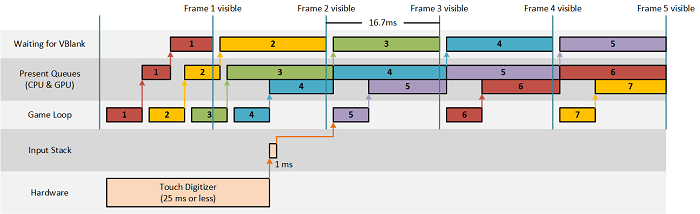
같은 ‘인풋랙 5ms’라는 표현도 시작점과 끝점에 따라 뜻이 달라요. 마우스 리뷰는 스위치 입력이 PC에 도착하는 시간을, 모니터 리뷰는 영상 신호가 들어온 뒤 화면이 변하는 시간을, 게임의 성능 표시기는 게임 내부의 특정 처리 구간을 말할 수 있습니다. 이 세 숫자를 이름이 같다는 이유로 나란히 놓으면 비교부터 어긋나요. NVIDIA도 주변기기·PC·디스플레이 지연과 이들을 포괄하는 시스템 지연을 구분합니다. [1]
이 글의 기준은 입력의 시작 → 감지와 전달 → 게임의 입력 반영 → CPU와 GPU의 작업 → 화면 출력 → 관찰할 픽셀의 변화예요. 이를 클릭투포톤, 즉 click-to-photon이라고 부릅니다. 다만 측정기가 물리적인 스위치 작동을 포착하는지, 운영체제에 도착한 입력 이벤트부터 세는지까지 확인해야 정확한 비교가 됩니다.
위 Microsoft 도해는 60Hz 환경에서 입력 사건과 화면 출력 시점의 관계를 설명하는 개발 문서의 예시예요. 가로 방향은 시간, VBlank는 화면 갱신의 경계를 뜻합니다. 그림의 16.7ms는 당시 예제의 60Hz 주기이지 모든 최신 게임과 모니터의 고정 지연이 아닙니다. 여기서 가져올 핵심은 특정 숫자보다 입력이 발생한 시점과 그 입력을 반영한 화면이 나오는 시점 사이에 여러 차례의 작업과 대기가 들어간다는 구조예요. [2]
| 표현 | 주로 설명하는 대상 | 같은 뜻이 아닌 것 |
|---|---|---|
| 전체 시스템 지연 | 입력의 시작부터 화면의 결과까지 | 네트워크 핑 한 항목 |
| 주변기기 지연 | 장치의 감지·처리·전달 구간 | 게임과 모니터까지의 합계 |
| FPS | 초당 프레임 처리·출력 빈도 | 한 입력이 도착하는 데 걸린 시간 |
| 프레임타임 | 각 프레임의 시간 간격 또는 처리 시간 | 항상 같은 정의의 클릭투포톤 |
| GtG·MPRT | 픽셀 전환·움직임 표시 특성 | PC 전체 인풋랙 |
| 핑 | 통신의 왕복 시간 지표 | 마우스에서 로컬 화면까지의 시간 |
핑이 낮은데도 조작이 늦을 수 있는 이유
오프라인 연습장에서 마우스를 움직였는데 시야가 늦게 따라오는 상황과, 시야는 즉시 돌아가는데 온라인 상호작용의 확정이 늦는 상황을 먼저 분리해 보세요. 전자는 로컬 입력과 출력 경로를, 후자는 네트워크와 서버 처리까지 포함한 경로를 의심할 단서입니다. 실제 게임에서는 둘이 함께 생길 수도 있으므로 증상만으로 원인을 확정하지는 않아요.
예를 들어 공유기까지의 왕복 시간이 줄었다고 디스플레이의 영상 보정 시간이 함께 줄어드는 것은 아니에요. 반대로 PC 렌더링 대기를 줄였다고 먼 서버가 가까워지지도 않습니다. 서로 다른 구간이므로 각각의 개선이 필요할 수 있죠. “핑 10ms니까 나머지도 10ms”처럼 한 숫자로 모든 반응을 설명하면 중요한 원인을 놓칩니다.
또한 버튼을 누른 뒤 특정 동작이 시작되기까지의 게임 규칙도 구분해야 해요. 공격의 준비 동작, 메뉴 전환 애니메이션, 입력을 받아 두었다가 실행하는 버퍼가 포함된 결과를 측정하면 그 동작의 설계까지 숫자에 들어갈 수 있습니다. 입력이 제대로 접수됐는지와 원하는 동작이 끝났는지는 다른 질문이에요. 서로 다른 게임의 동작을 비교하면서 차이를 전부 마우스 성능 탓으로 돌릴 수 없는 이유입니다.
실전 진단에서는 먼저 ‘어떤 결과가 늦는가’를 한 문장으로 적는 편이 좋아요. “전체적으로 둔하다”보다 “오프라인에서 시야를 멈췄는데 화면이 계속 따라온다”, “메뉴 선택 표시는 빠른데 온라인 행동의 확정이 늦다”가 비교 조건을 정하기 쉽습니다. 증상을 구체화하면 필요 없는 장비 교체부터 시도하는 일을 줄일 수 있어요.
2. 마우스·키보드·게임패드: 입력의 출발점부터 다릅니다
PC가 입력을 받기 전에도 과정이 있어요. 물리적인 움직임이나 스위치 상태를 센서가 감지하고, 장치가 이를 처리한 뒤 연결 경로를 통해 전달합니다. 마우스의 움직임과 클릭, 키보드의 누름과 해제, 게임패드의 버튼과 아날로그 스틱은 측정할 사건 자체가 달라요. 따라서 같은 제품에서도 ‘클릭 지연’과 ‘움직임 지연’을 별도 항목으로 보는 것이 타당합니다. [3]
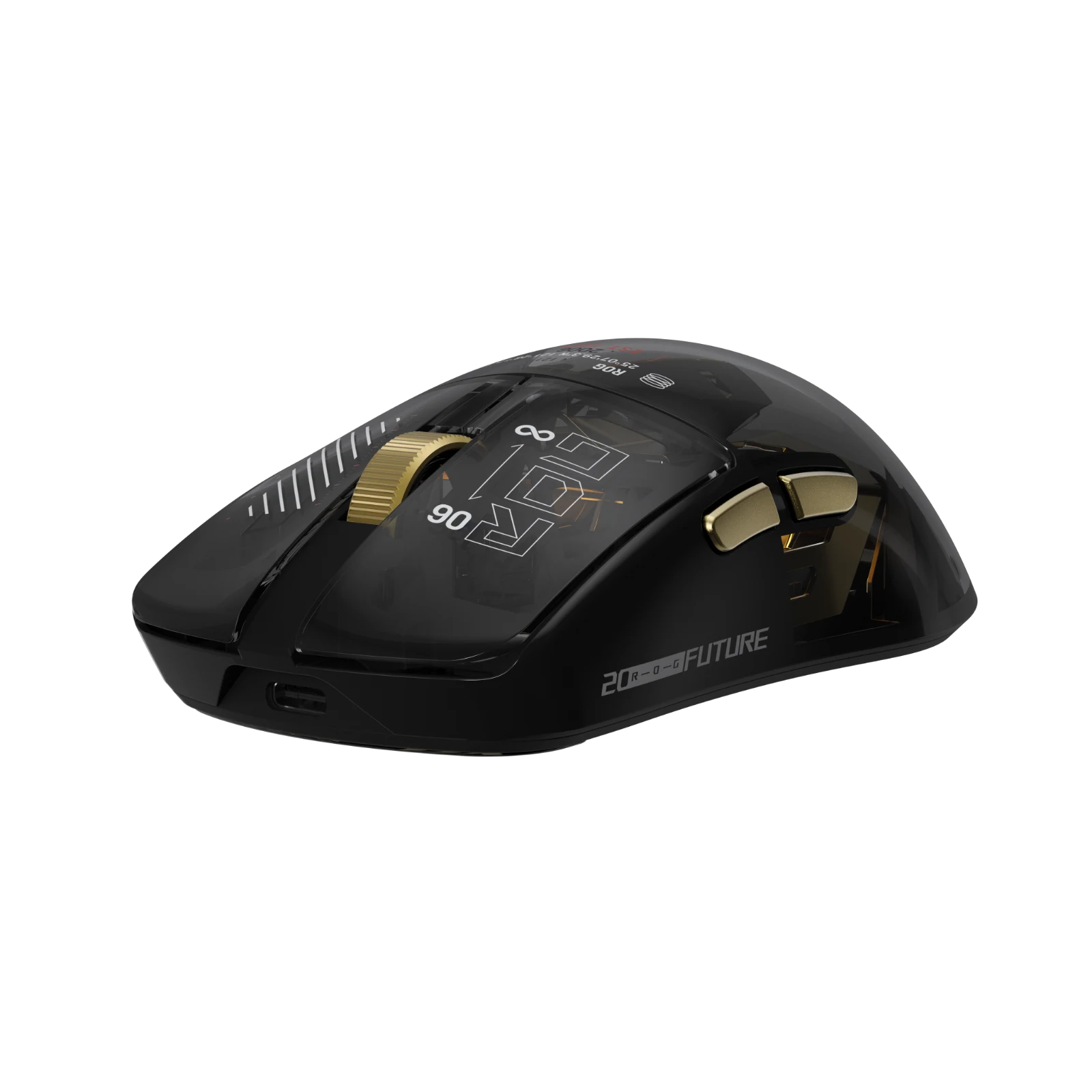
사진의 ROG Harpe II Extreme Edition 20은 입력장치 쪽 경로를 설명하는 제품 예시입니다. 제품 외형이나 센서 사양만으로 이 PC에서의 클릭투포톤 값을 정할 수는 없어요. 정확한 모델의 연결 방식과 설정이 같아도 뒤쪽 게임·렌더링·화면 조건은 따로 남습니다. 입력장치의 수치와 PC 전체 반응을 비교할 때 필요한 구분이에요.
폴링레이트는 빠른 배달 주기이지, 전체 여행 시간표가 아니에요
1편에서 다룬 폴링레이트를 여기서는 한 가지만 기억하면 됩니다. 주기적인 보고를 가정할 때 1000Hz의 간격은 1ms, 8000Hz는 0.125ms예요. 입력이 보고 주기의 어느 위치에서나 같은 확률로 발생한다고 가정하면 평균 보고 대기시간은 각각 0.5ms와 0.0625ms이고, 차이는 0.4375ms입니다. 이는 수학적인 대기 모델의 결과이며, 특정 마우스의 실측값이나 전체 시스템 개선량이 아니에요.
여기서 게임이 다음 입력 처리 시점을 기다리고 있다면 보고가 빨라진 만큼이 매번 그대로 화면에 나타나지는 않을 수 있어요. 경계 직전에 도착해 이번 프레임에 반영되는 경우와, 경계를 지나 다음 기회를 기다리는 경우가 나뉘기 때문입니다. 따라서 개별 시행의 화면 차이를 보고 단계의 평균 차이와 일대일로 맞추려 해서는 안 돼요. 보고 주기는 원인 중 하나이고 화면은 여러 단계가 결합된 결과입니다.
그렇다고 “뒤에서 기다리니까 앞단은 의미 없다”는 결론도 과해요. 다른 조건이 같을 때 더 일찍 준비된 입력은 반영될 기회를 앞당길 수 있습니다. 정확한 표현은 이득이 존재할 수 있지만, 전체 이득의 크기와 분포는 실제 경로에서 확인해야 한다예요. 8K 한 항목만으로 지연의 모든 문제를 해결하려는 것도, 반대로 작은 항목이라고 무조건 무시하는 것도 균형이 맞지 않습니다.
키보드는 손가락이 움직이기 시작한 순간, 설정한 작동점을 지난 순간, PC가 키 입력을 받은 순간을 구분해야 해요. 작동 거리를 줄이면 손가락이 임계점까지 이동하는 조건을 바꿀 수 있지만, 그 변화가 곧 USB 보고 이후의 처리 속도까지 바꾼다는 뜻은 아닙니다. 래피드 트리거도 누름·해제 기준과 재입력 동작의 문제를 별도로 봐야 해요. 작동점과 동적 리셋을 정리한 글에서 이 차이를 이어서 확인할 수 있습니다.
게임패드 역시 스틱을 아주 조금 움직인 순간을 시작점으로 삼을지, 게임이 반응하는 임계값을 넘긴 순간을 삼을지에 따라 결과가 달라져요. 데드존이나 반응 곡선을 바꿔 시점이 달라진 것을 통신 경로가 빨라진 것으로 해석하면 안 됩니다. 이 부분은 입력의 의미를 바꾼 결과일 수 있으므로, 연결 방식 비교와 조작 설정 비교를 분리하는 것이 좋아요. PC 게임패드 연결 방식 안내도 함께 참고할 만합니다.
비교할 때는 같은 장치·같은 연결·같은 감도에서 설정 하나만 바꾸세요. 감도, 작동점, 폴링레이트, 그래픽 설정을 동시에 바꾸면 결과가 좋아져도 원인을 알 수 없습니다. 손에 맞지 않는 장비를 숫자 때문에 고집할 필요도 없어요. 이 장의 목표는 새로운 장비를 고르는 일이 아니라, 어떤 구간을 바꿨는지 설명할 수 있게 만드는 것입니다.
3. FPS가 높은데 왜 느린가: 처리량과 대기열의 차이
FPS는 일정 시간에 몇 장을 처리하느냐이고, 인풋랙은 내 입력이 반영된 한 장이 언제 도착하느냐예요. 두 값은 관련되지만 같은 뜻은 아닙니다. 초당 120장의 화면이 규칙적으로 나오더라도 그 화면들이 오래전에 받은 입력으로 만들어지고 있다면, 움직임은 매끄러운데 조작은 뒤따라오는 느낌이 생길 수 있어요. 이는 처리량과 개별 작업의 경과 시간을 나누는 일반적인 분석입니다.
택배가 매초 하나씩 도착한다고 방금 주문한 물건도 1초 만에 도착한 것은 아니죠. 화면도 마찬가지예요. 일정한 출력 간격을 만드는 것과 최신 입력을 담은 결과를 빠르게 내보내는 것은 동시에 최적화해야 할 서로 다른 목표입니다. FPS 표시기만 보고 모든 반응이 정상이라고 판단하면 이 차이가 숨어 버립니다.
| FPS | 평균 간격 | 읽을 때의 주의 |
|---|---|---|
| 30 | 33.33ms | 전체 입력 지연이 아닌 간격 계산 |
| 60 | 16.67ms | 전체 입력 지연이 아닌 간격 계산 |
| 120 | 8.33ms | 전체 입력 지연이 아닌 간격 계산 |
| 144 | 6.94ms | 전체 입력 지연이 아닌 간격 계산 |
| 240 | 4.17ms | 전체 입력 지연이 아닌 간격 계산 |
| 360 | 2.78ms | 전체 입력 지연이 아닌 간격 계산 |
표의 시간은 1000 ÷ FPS로 계산한 평균 간격이에요. 120FPS의 8.33ms가 곧 전체 인풋랙이라는 뜻은 아닙니다. 같은 120FPS라도 입력을 받는 시점, CPU의 준비 작업, GPU 앞의 대기, 화면 갱신 시점에 따라 결과까지의 시간은 달라질 수 있어요. 다른 구간의 ms를 무작정 표의 값에 더해 실제 기기의 지연이라고 발표해서도 안 됩니다.
GPU 앞에 줄이 생기면 입력도 오래된 상태로 기다려요
CPU가 작업을 준비하는 속도와 GPU가 처리하는 속도가 다르면 렌더링 대기열이 생길 수 있습니다. 대기열에 들어간 작업은 이미 읽은 입력과 게임 상태를 담고 있어요. 줄이 길어지면 화면이 계속 나오더라도 표시되는 정보의 시점은 뒤로 밀릴 수 있습니다. 저지연 기술이 단순히 연산 속도를 높이는 것뿐 아니라 작업 제출 시점을 조절하는 이유예요. [4]
숫자로 사고해 보면 더 분명합니다. 가상의 일정한 120FPS 처리 과정에서, 어떤 작업 앞에 정확히 두 프레임 분량의 작업이 남아 있다고 단순화하면 대기만 약 16.67ms예요. 이것은 설명용 계산이지 특정 게임이 항상 두 프레임을 쌓는다거나 실제 PC가 정확히 그만큼 늦다는 뜻은 아닙니다. 다만 앞단의 보고 대기와 뒤쪽의 프레임 단위 대기가 전혀 다른 크기로 작용할 수 있다는 점은 보여 줍니다.
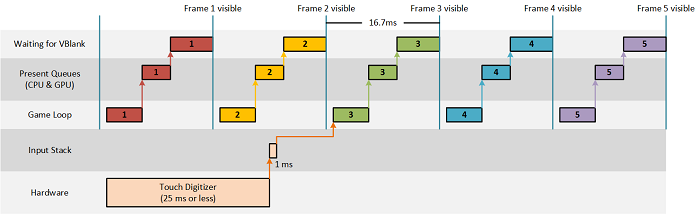
두 번째 Microsoft 도해는 대기 가능한 스왑 체인을 사용해 작업과 표시 시점을 맞추는 예시입니다. 입력을 먼저 읽어 오래 보관하기보다 적절한 대기 뒤에 새 입력을 읽는 접근을 이해하는 데 도움이 됩니다. 원문은 특정 DirectX 예제의 시간 예산 안에서 가능한 개선을 설명하며, 모든 사용자 PC에서 똑같이 두 프레임이 줄어든다고 보장하지 않아요. [2] [5]
또한 CPU와 GPU는 여러 프레임의 서로 다른 일을 겹쳐 처리할 수 있습니다. 따라서 성능 표시기의 CPU 시간과 GPU 시간을 더한 값이 곧 한 프레임의 출력 간격이 되지는 않아요. 파이프라인이 겹치는지, 직렬 구간인지, 표시기가 무엇을 세는지 확인해야 합니다. 부품별 숫자를 줄줄이 더한 ‘예상 전체 지연’보다 같은 시작점과 끝점으로 측정한 결과가 비교에 더 적합합니다.
GPU 사용률이 높다고 무조건 고장이나 나쁜 설정은 아닙니다. 주어진 그래픽 작업을 충분히 활용하는 정상 상태일 수 있어요. 중요한 것은 높은 사용률과 함께 입력 대기나 프레임타임 문제가 생기는지, 그래픽 부하를 낮췄을 때 실제로 개선되는지입니다. 반대로 CPU 쪽이 제한인 상황에서 해상도만 계속 내려도 기대한 만큼 달라지지 않을 수 있어요. 병목을 바꾸지 않는 조정은 화질만 낮추고 끝날 수 있습니다.
평균 FPS와 순간적인 끊김도 분리해 보세요. 평균은 비슷해도 일부 프레임이 유난히 오래 걸리면 조작의 규칙성이 달라집니다. 다만 프레임타임 그래프의 급등만으로 원인을 입력장치라고 단정할 수는 없어요. 동일 장면과 조건에서 재현되는지부터 확인하고, 지속적인 지연과 간헐적인 멈춤을 서로 다른 관찰 항목으로 남기는 편이 좋습니다.
4. 모니터의 1ms, 주사율, TV 게임 모드는 무엇이 다른가
디스플레이에서 구분할 것은 화면을 전달하고 갱신하는 과정, 내부 처리, 픽셀의 실제 변화예요. 제품 상자의 응답속도는 이 가운데 특정 구간을 강조하는 경우가 많습니다. GtG는 픽셀의 회색 단계 전환, MPRT는 움직임이 표시되는 지속 특성과 관련된 지표로, 버튼을 누른 뒤 최종 화면이 변하기까지의 전체 시간과 같지 않아요. 디스플레이 처리·스캔아웃·픽셀 응답을 나눠 보는 이유입니다. [15]
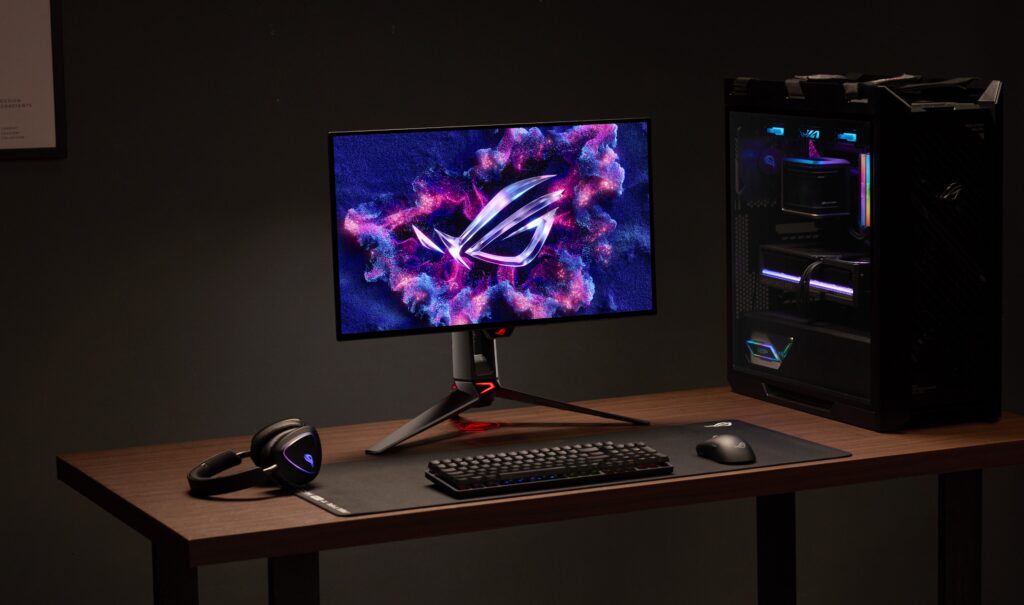
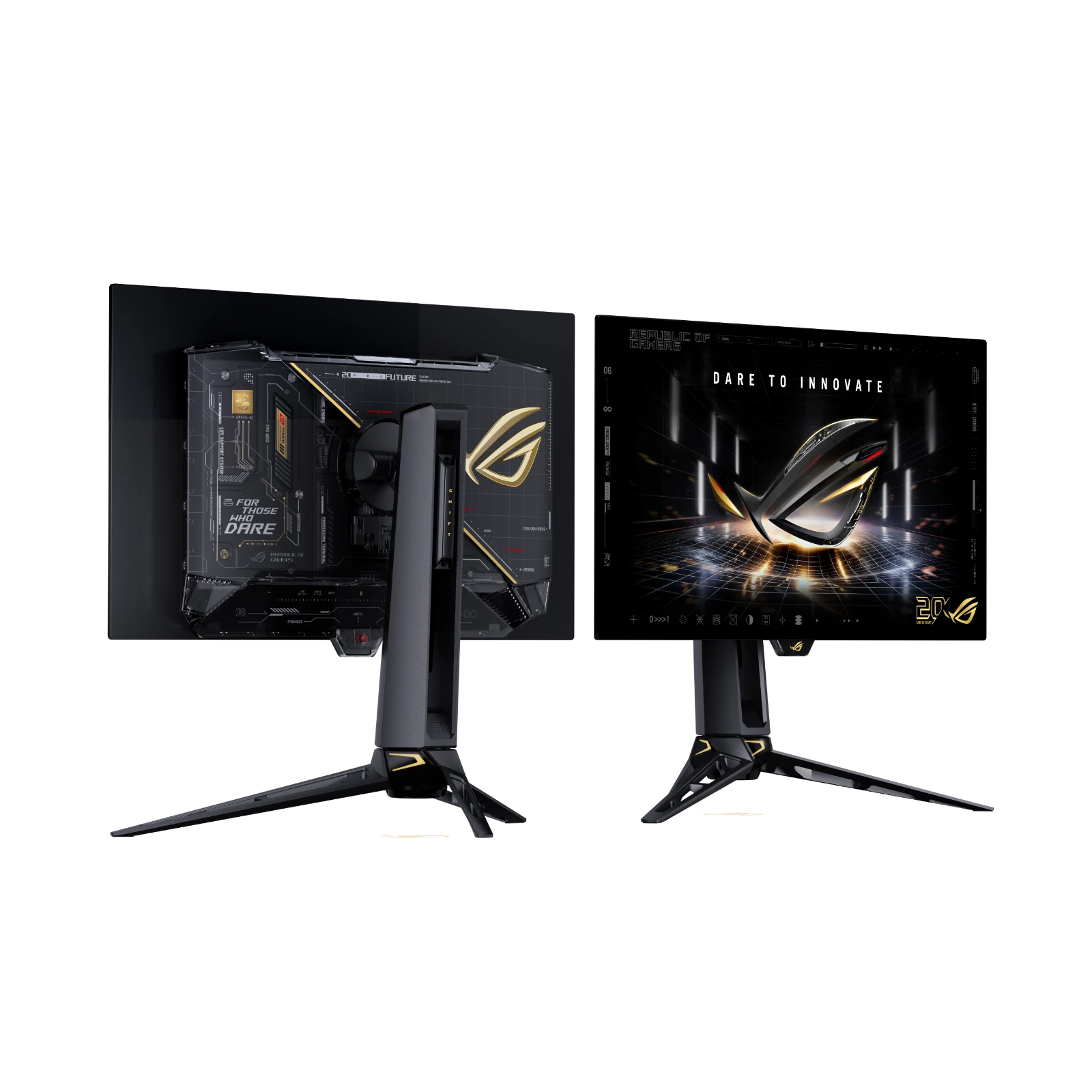
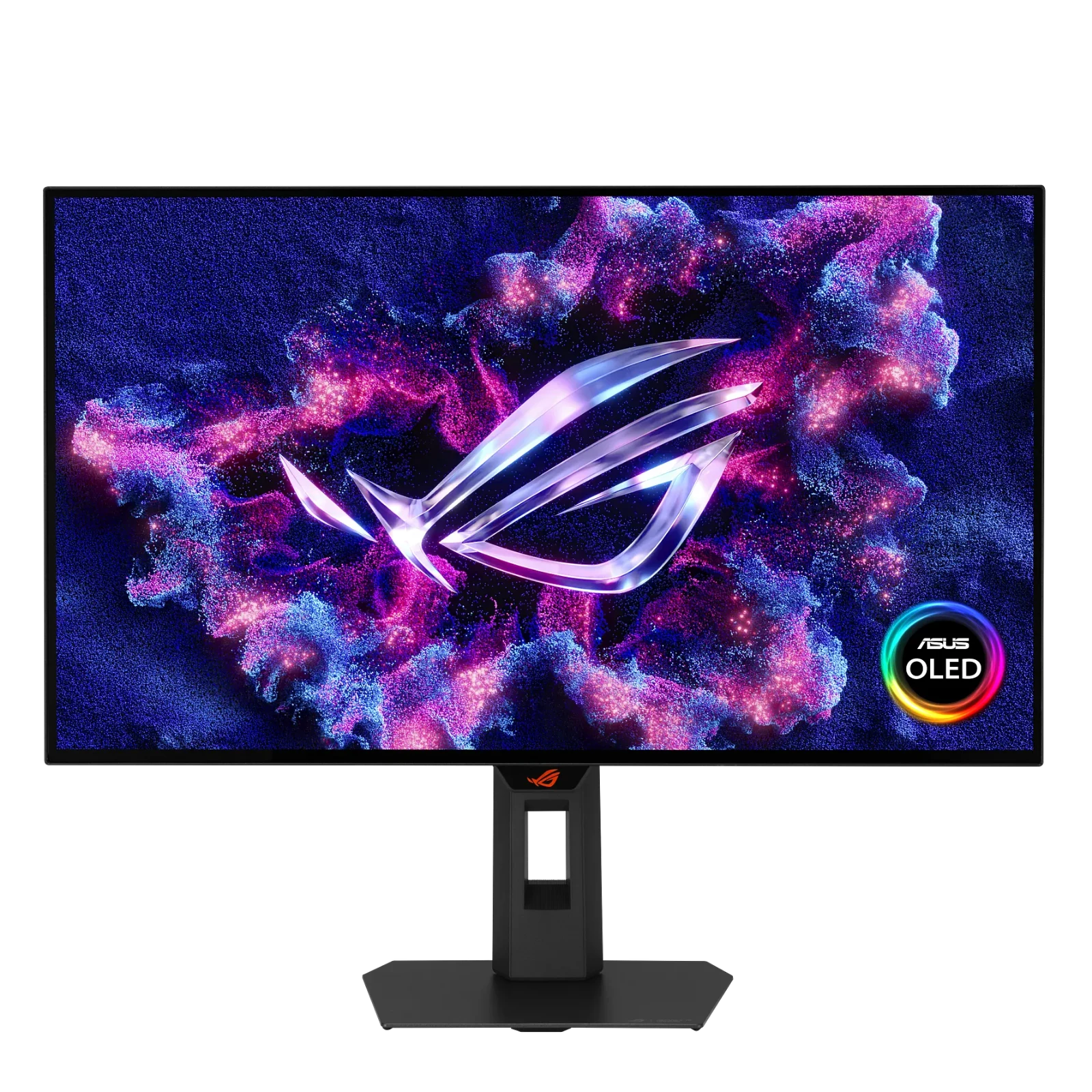
사진의 ROG Strix OLED XG27AQWMG처럼 게이밍용으로 소개되는 화면도 마찬가지예요. 제품의 픽셀 전환 사양이 빠르다는 설명을 PC 전체의 입력 지연 수치로 읽으면 안 됩니다. 제조사가 제시한 조건과 지표를 확인하고, 실제 리뷰를 볼 때는 해상도·주사율·HDR·동기화·화면 모드가 같은지를 함께 비교해야 합니다.
60Hz의 한 주기는 약 16.67ms, 240Hz는 약 4.17ms입니다. 이 역시 주기의 계산값이에요. “240Hz니까 전체 지연이 4.17ms”라고 결론 내릴 수는 없고, 높은 주사율이 제공하는 출력 기회와 앞단의 게임 처리 속도를 함께 봐야 합니다. 모니터가 빠르게 갱신할 수 있어도 게임이 준비하는 새 화면의 간격이 길면 같은 정보를 반복해 보게 될 수 있어요.
측정 위치도 중요합니다. 화면이 위에서 아래로 순차적으로 갱신되는 조건에서는 상단과 중앙, 하단의 픽셀 변화 시점이 같지 않을 수 있어요. 같은 모델을 시험해도 어느 위치에 센서를 뒀는지에 따라 결과가 달라지는 이유입니다. 다만 실제 스캔 속도와 블랭킹, 가변 주사율 동작은 표시 모드에 따라 달라질 수 있으니 무조건 화면 중앙에 정확히 반 주기를 더하는 공식으로 처리하지는 마세요.
TV에서는 케이블 가격보다 동작 모드를 먼저 확인해요
PS5 공식 안내는 ALLM을 지원하는 TV에서 게임에 적합한 저지연 모드로 자동 전환할 수 있다고 설명합니다. 메뉴에서 확인할 위치는 화면 및 비디오의 비디오 출력 영역이에요. 또 VRR 사용 중에는 ALLM을 꺼도 저지연 모드가 유지될 수 있다고 구분합니다. 따라서 옵션 하나가 꺼져 있다는 이유만으로 TV가 반드시 고지연 모드라고 단정하면 안 됩니다. [6]
직접 확인할 대상은 실제로 연결한 HDMI 입력의 화면 모드, 게임이 출력하는 해상도와 주사율, 중간에 연결한 장치의 통과 조건입니다. 콘솔의 120Hz 출력 지원과 특정 게임의 120FPS 지원도 다른 조건이에요. 한쪽 설정만 바꾼 뒤 모든 게임이 동일하게 반응할 것이라고 기대하지 않는 편이 좋습니다.
필요한 신호 대역과 기능을 충족하는 연결을 확보하는 일은 중요하지만, 더 비싼 케이블이라는 이유만으로 게임 엔진의 대기열까지 줄어드는 것은 아닙니다. 화면이 정상적으로 나오고 필요한 모드도 활성화돼 있다면 먼저 현재 동작을 비교하세요. 물리적인 연결 문제와 소프트웨어가 프레임을 준비하는 문제를 구분해야 불필요한 지출을 피할 수 있습니다.
픽셀 응답을 빠르게 만드는 설정도 최대값이 항상 최선은 아니에요. 과도한 오버드라이브는 역잔상 등 다른 시각적 문제를 만들 수 있습니다. 움직임을 읽기 어려워졌다면 작은 시간 이득만으로 설정을 평가하기 어렵겠죠. 같은 장면에서 잔상과 가독성을 함께 보며 중간 단계부터 비교하는 접근이 합리적입니다. [3]
화질과 반응 사이에는 선택이 남습니다. 장면 감상이 중요한 게임과 빠른 조준이 중요한 게임에서 같은 화면 모드를 고집할 필요는 없어요. 설정을 바꾸기 전 원래 값을 남기고, 게임별로 비교 결과를 구분하세요. 낮은 숫자를 얻는 것보다 화면이 정확하고 안정적으로 읽히는지가 최종 판단에 포함돼야 합니다.
5. V-Sync·VRR·프레임 제한: 기다릴 위치를 조정하기
V-Sync, VRR, FPS 제한은 모두 화면의 타이밍에 관여하지만 같은 기능은 아닙니다. 수직 동기화는 화면 출력과 갱신의 관계를 맞추고, 가변 주사율은 지원 범위에서 화면의 갱신 시점을 프레임 준비에 맞추며, 프레임 제한은 게임이 목표로 하는 출력 빈도를 제한해요. 어느 옵션이 ‘무조건 정답’인지보다 어떤 비용을 줄이고 어떤 비용을 받아들일지 결정하는 문제입니다. [3] [7]
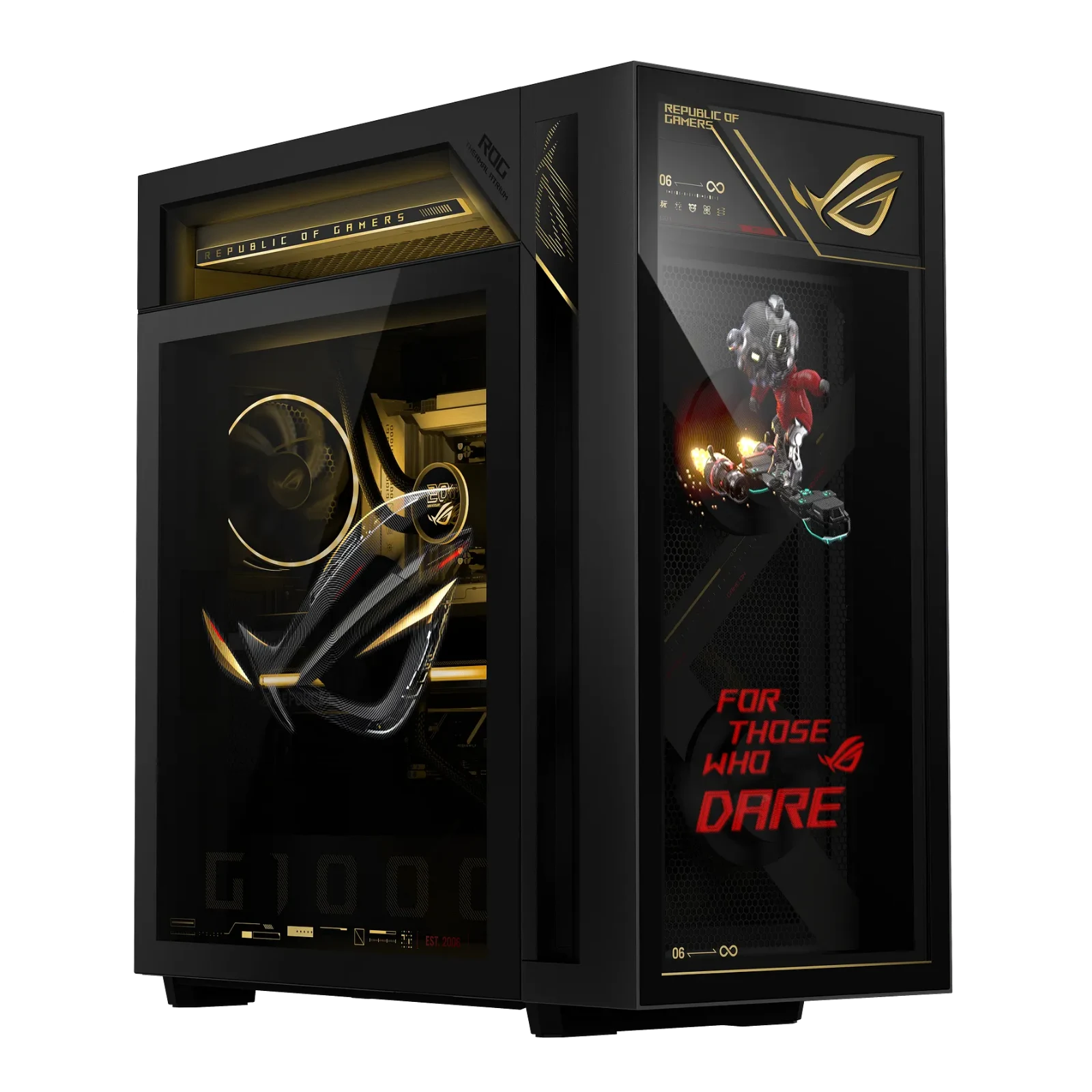
ROG G1000 Edition 20의 PC 구성 사진은 이처럼 본체와 디스플레이를 함께 고려해야 하는 환경의 예시예요. 본체의 최고 사양만 정해도 게임의 출력 정책과 화면의 동작 모드는 별도로 남습니다. CPU·GPU가 처리한 결과를 어떤 시점에 보여 줄지도 최종 설정에 포함됩니다.
| 설정·목표 | 기대하는 역할 | 확인할 비용과 한계 |
|---|---|---|
| 동기화 해제·반응 우선 | 새 프레임을 기다리는 제약 축소 | 화면 찢어짐 허용 여부와 실제 프레임타임 |
| V-Sync·찢어짐 억제 | 화면 갱신과 프레임 출력의 관계 조절 | 대기·상한 부근 동작은 구현별 확인 |
| VRR·가변 주사율 | 지원 범위에서 프레임 준비에 갱신 시점 대응 | 상한·하한과 범위 밖의 동작 |
| FPS 제한 | 출력 목표를 조절해 부하·대기 관리 | 너무 낮은 제한은 새 입력 반영 기회를 감소 |
| 게임별 저지연 기능과 조합 | 대기 위치와 출력 정책을 함께 조정 | 기능 우선순위·중복 제한·지원 조건 |
프레임 제한은 FPS를 낮추는데 어떻게 도움이 될까요
대기열을 만들 정도로 작업을 밀어 넣는 상황이라면, 제출 속도를 조절해 입력이 오래된 작업으로 기다리는 시간을 줄일 여지가 있어요. 대신 제한을 지나치게 낮추면 새로운 입력을 반영할 기회 자체가 줄어듭니다. ‘제한 없음’과 ‘최대한 낮게 제한’ 사이에 실제 시스템과 게임에 맞는 지점을 찾는 것이지, 낮은 FPS 자체가 저지연의 원인은 아닙니다.
이를 가상의 시험 계획으로 바꿔 보죠. 같은 연습 장면에서 제한 없음, 안정적으로 유지할 수 있는 제한값, 그보다 낮은 값을 각각 비교합니다. 최고 FPS만 적지 말고 프레임타임의 흔들림과 동일한 기준의 지연을 함께 봅니다. 두 조건의 평균 FPS가 비슷해도 대기 구조가 다르면 결과가 달라질 수 있고, 반대로 제한으로 FPS만 줄고 지연이 나아지지 않을 수도 있어요. 어느 방향이든 실제 결과를 남기면 다음 선택이 분명해집니다.
VRR을 쓴다면 지원되는 갱신 범위와 최대 주사율 부근의 동작을 확인해야 합니다. 프레임이 상한에 반복해서 닿을 때 적용되는 정책은 사용한 동기화와 게임의 조합에 영향을 받아요. 상한 아래에 여유를 두는 설정을 비교할 수 있지만, 모든 주사율에서 무조건 ‘주사율에서 3을 뺀 값’이 최적이라는 보편 공식은 아닙니다. 제한기의 정확도와 변동 폭, 게임의 내장 제어를 함께 확인해야 해요.
NVIDIA는 자사 G-SYNC 환경에서 V-Sync와 Reflex를 결합하는 조건을 별도로 안내합니다. 이때의 자동 제한과 우선순위를 모든 제조사·게임에 그대로 옮기지 마세요. 낮은 지연을 우선해 화면 찢어짐을 받아들이는 구성과, 찢어짐을 억제하면서 지연을 관리하는 구성은 목표부터 다릅니다. “누군가 더 빠르다고 했다”보다 자신이 허용할 화면 문제를 먼저 정하는 편이 좋습니다. [3]
게임 내 제한기와 드라이버 제한기, 별도 도구를 동시에 여러 개 켜 놓는 방식도 진단에 불리해요. 실제로 어느 제한이 작동하는지 구분하기 어렵기 때문입니다. 비교할 때는 활성 제어를 단순하게 만들고 게임이 공식 제공하는 기능부터 시험하세요. 외부 도구를 추가하는 것 자체를 개선으로 세지 말고, 사용 조건과 결과가 확인된 뒤 유지하는 것이 좋습니다.
‘무조건 전체 화면’이라는 오래된 조언은 다시 확인해야 해요
Microsoft는 DXGI 플립 모델을 사용하는 창 모드가 전체 화면 독점 모드와 동등하거나 더 나은 성능을 제공할 수 있다고 설명합니다. 따라서 테두리 없는 창 모드라는 이름만으로 지연이 반드시 더 크다고 단정하기는 어렵습니다. 게임의 출력 경로와 운영체제 조건을 함께 봐야 해요. [7]
Windows 11의 ‘창 모드 게임 최적화’는 지원되는 DirectX 10·11 창 모드 및 테두리 없는 게임에서 새로운 표시 경로를 사용할 수 있게 하는 기능입니다. 시스템 → 디스플레이 → 그래픽에서 전역 또는 앱별 설정을 확인하고, 변경 후에는 게임을 다시 시작해 비교합니다. 이 설명을 모든 DirectX 버전과 게임에 대한 동일한 개선 보장으로 바꾸지는 마세요. [8]
중요한 것은 화면 모드의 이름보다 실제 결과예요. 어느 모드에서 프레임타임이 안정적인지, 전환 후 주사율이나 동기화 상태가 바뀌지 않았는지 함께 확인하세요. 한 번 모드를 바꾸고 기분상 빠르다고 결론 내리기보다, 같은 조건으로 다시 되돌려 차이가 재현되는지 보는 편이 훨씬 도움이 됩니다.
6. Reflex·Anti-Lag·프레임 생성: 같은 ‘빠름’이 아니에요
Reflex와 Anti-Lag 같은 저지연 기술을 GPU의 연산 능력을 새로 추가하는 스위치로 이해하면 기대가 어긋날 수 있어요. 중요한 역할은 CPU와 GPU가 일을 이어받는 시점과 입력의 신선도를 관리하는 것입니다. 반면 업스케일링과 프레임 생성은 그림을 만드는 방법에 관여해요. 기술 이름을 한 줄에 나열하기보다, 무엇을 바꾸는지 나누면 설정이 훨씬 간단해집니다.
NVIDIA Reflex의 게임 통합은 입력과 렌더링 작업을 적절한 시점에 맞춰 GPU 앞의 불필요한 대기를 줄이는 방식이에요. 드라이버의 저지연 모드와는 제어할 수 있는 위치가 다르고, 두 기능의 이득을 단순 합산하면 안 됩니다. NVIDIA 안내에서는 게임에 Reflex가 있을 때 이를 우선하며, 함께 켠 경우 Reflex가 우선하는 관계를 설명합니다. Boost는 일부 조건에서 클럭을 높게 유지하는 대신 전력 소비가 늘 수 있으므로 기본 On과 별도로 비교할 항목입니다. [1]
AMD Radeon Anti-Lag 2도 게임 내부에서 입력을 읽기 직전에 타이밍을 조절하도록 개발자가 통합하는 기술입니다. 드라이버 중심의 Anti-Lag 1과 같은 것으로 취급하지 않아요. 현재 공식 SDK 설명은 두 방식의 삽입 위치를 구분하며, 지원 게임·GPU·드라이버 조건을 함께 확인하도록 합니다. 기능 이름이 비슷하다는 이유로 다른 세대의 지원 범위와 효과를 그대로 가져오지 않는 것이 중요합니다. [4]
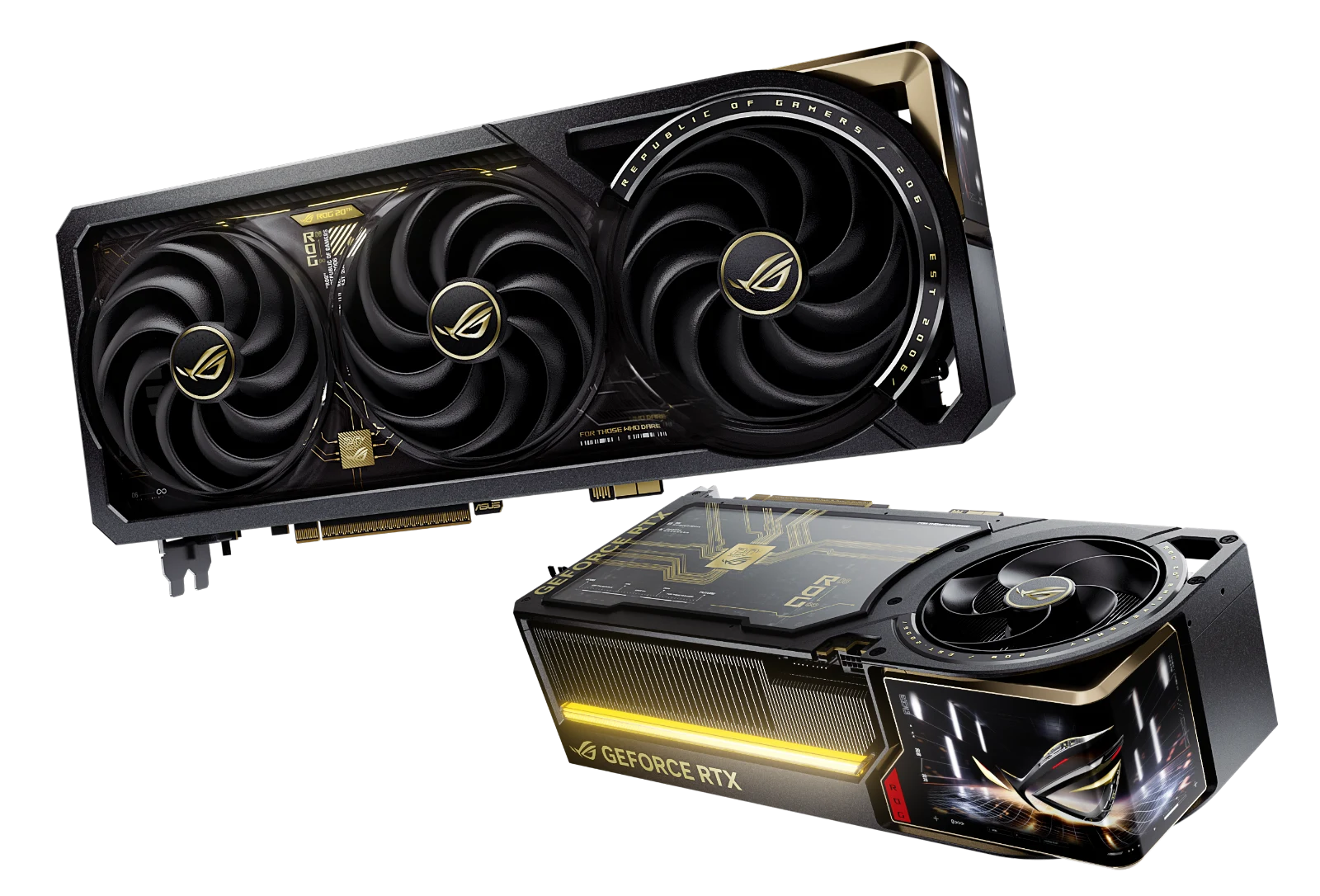
사진의 ROG Astral GeForce RTX 5090 Edition 20은 GPU 렌더링 경로를 설명하는 예시입니다. NVIDIA Reflex와 AMD Anti-Lag는 서로 다른 지원 환경을 전제로 하므로 카드·게임별 적용 여부를 나눠 봐야 해요. 기능별 지원 환경을 각각 확인하고, 제조사 설명에 등장하는 개선 비율도 해당 시험 조건 밖의 예상값으로 쓰지 않아야 합니다.
저지연 기능이 잘 작동하더라도 이미 필요한 연산을 ‘0ms’로 만들지는 못해요. GPU가 한 장을 그리는 시간이 길다면 대기열을 줄이는 것과 별개로 그 작업 시간이 남습니다. 이런 경우 해상도나 무거운 효과를 조정했을 때 차이가 나는지 비교할 수 있죠. 반면 이미 대기가 작고 다른 구간이 제한이라면 옵션의 추가 효과가 작을 수 있습니다. 작은 차이가 나왔다는 사실만으로 기능이 가짜라고 결론 낼 수도 없어요.
| 기술 | 주로 바꾸는 부분 | 보장하지 않는 것 |
|---|---|---|
| 게임 통합 Reflex | 입력·게임 작업·렌더링 제출 타이밍 | 모든 하드웨어 지연의 제거 |
| Radeon Anti-Lag 2 | 게임이 입력을 읽기 전 타이밍 정렬 | 미지원 게임에서 동일한 동작 |
| 드라이버 저지연 모드 | 드라이버에서 제어 가능한 작업 대기 | 게임 통합 기능과 동일한 제어 범위 |
| 업스케일링 | 내부 해상도와 이미지 복원 방식 | CPU 제한과 모든 출력 대기의 해결 |
| 프레임 생성 | 표시할 중간 프레임의 추가 | 표시 FPS와 같은 배수의 새 입력·게임 상태 갱신 |
프레임 생성으로 60→120FPS가 되면 입력도 두 배 빨라질까요
보간된 프레임이 추가됐다는 사실만으로 게임이 새 입력을 읽고 상태를 계산하는 횟수까지 같은 배수로 증가했다고 볼 수는 없습니다. 따라서 프레임 생성 이후의 표시 FPS와, 프레임 생성 전의 기반 FPS를 함께 봐야 해요. AMD의 FSR 3 문서도 프레임 생성 전 충분한 프레임률을 확보하는 것을 강조하며 60FPS를 권장 기준으로 안내합니다. 이는 해당 기술의 권장 조건이지 인간의 지각 한계나 모든 프레임 생성 기술의 영구 공통 규격은 아닙니다. [9]
가령 A는 게임이 실제로 새로운 상태를 반영한 프레임을 120FPS로 만들고, B는 60FPS 기반에서 중간 프레임을 더해 120FPS를 표시한다고 가정해 보세요. 숫자판은 같지만 입력이 들어가 새 결과가 준비되는 경로까지 같다고 증명되지는 않습니다. 어느 쪽이 실제로 몇 ms 빠른지는 별도 측정이 필요하지만, 표시 FPS 하나만으로 동등한 조작 반응이라고 판단할 수 없다는 점은 분명해요.
업스케일링은 또 다른 문제입니다. 내부 렌더링 해상도와 복원 처리를 바꿔 GPU 부담을 조절하는 방식이므로, GPU가 제한인 상황에서는 실제 기반 프레임 처리 시간을 줄일 여지가 있어요. 그러나 CPU 제한이나 다른 대기가 지배적인 상황까지 자동으로 해결하지는 않습니다. 프레임 생성과 업스케일링을 모두 ‘AI로 FPS 올리기’라는 한 항목으로 묶으면 반응성이 달라지는 이유를 설명하기 어려워집니다. [9]
설정 비교는 먼저 프레임 생성 없이 기반 상태를 기록하고, 지원되는 저지연 기능을 적용한 다음, 프레임 생성을 켠 결과를 별도로 남기는 식이 좋아요. 표시의 부드러움이 좋아진 부분과 입력 반응이 달라진 부분을 따로 평가하는 겁니다. 경쟁형 게임과 화면 감상 위주의 게임에서 최종 선택이 달라도 모순이 아니에요. 같은 숫자를 추구하는 것이 아니라 다른 목적에 맞추는 일이니까요.
7. 인풋랙 측정법: 숫자보다 먼저 시작점·끝점을 확인해요
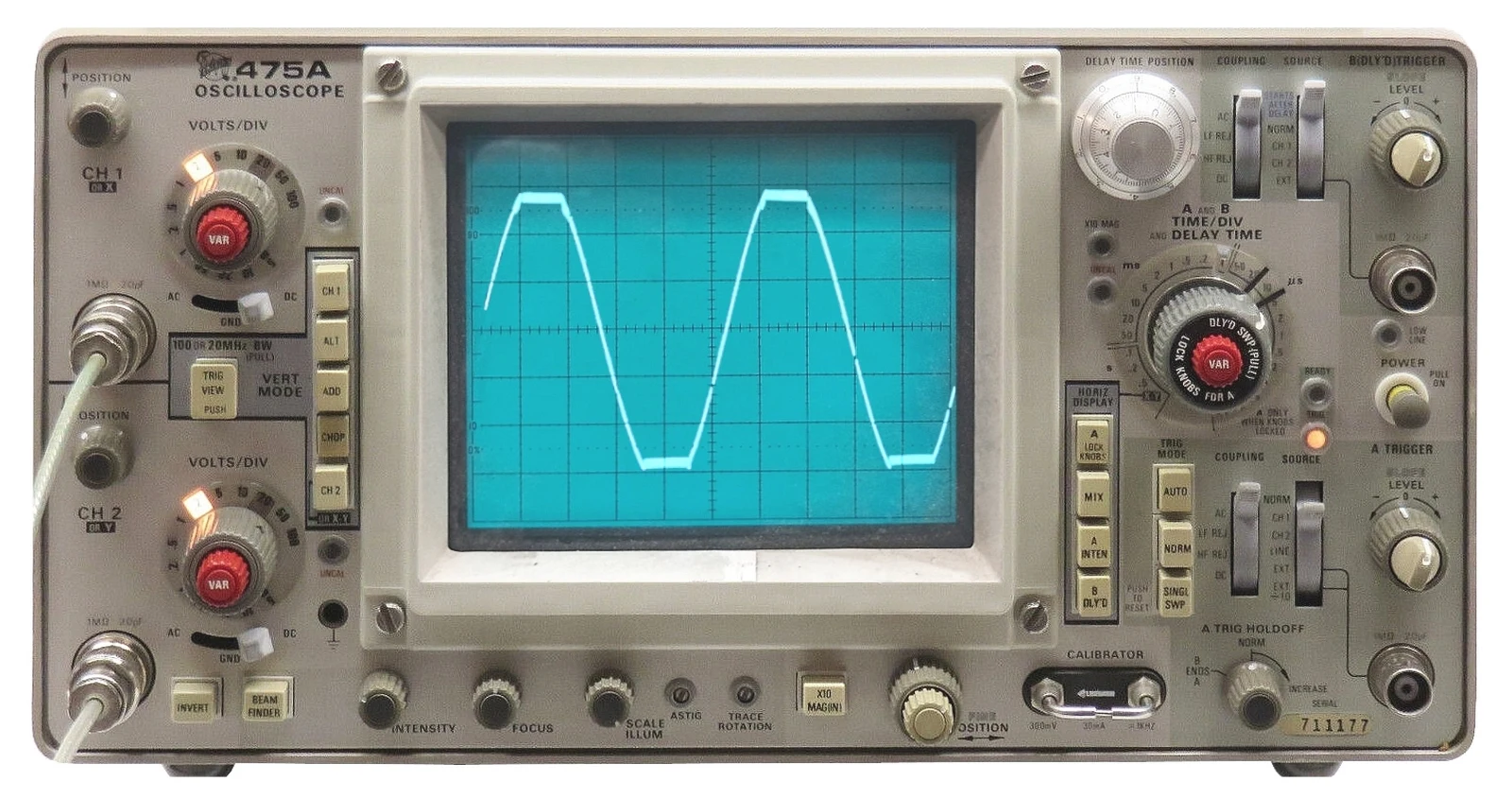
위 오실로스코프 사진은 시간 관계를 관찰하는 계측 장비의 예시이며, 이 글의 게임 지연을 측정한 결과 화면이 아닙니다. 게임 입력 지연의 실제 비교에서는 어떤 사건을 시작 신호로 잡고, 어떤 화면 변화를 끝으로 잡는지 명확해야 해요. ‘측정 장비를 썼다’는 설명만으로 서로 다른 실험의 숫자가 자동으로 비교 가능해지지는 않습니다.
NVIDIA의 LDAT는 입력과 화면의 광학적 변화를 연결해 지연을 측정하는 장비로 소개됩니다. 화면의 실제 밝기 변화를 확인한다는 점에서 소프트웨어가 내부 이벤트만 기록하는 방식과 범위가 달라요. 반면 장치 종류와 검출 조건에 따라 측정할 수 있는 대상이 달라지므로, 이름만 보고 모든 입력과 화면 모드가 같은 방식으로 측정됐다고 판단해서는 안 됩니다. [10]
Reflex Latency Analyzer도 지원 디스플레이의 측정 기능과 연결 조건을 확인해야 해요. 마우스 입력까지 포함한 전체 지연과 PC+디스플레이 지연은 구분되며, 전체 주변기기 구간을 측정하려면 호환 장치 조건이 따릅니다. 게임 내 Reflex 옵션을 켰다는 사실과 광학적 지연 측정 장비를 갖췄다는 사실은 전혀 다른 이야기예요. [11]
PresentMon 숫자를 화면의 실제 광학 반응과 혼동하지 마세요
Intel PresentMon은 프레임과 CPU·GPU·표시 관련 데이터를 분석하는 도구입니다. 개발 문서에는 각 지표의 시작·끝 사건과 사용할 수 있는 조건이 설명돼 있어요. 이름에 Latency가 들어간 항목이라도 외부 센서가 물리적인 버튼과 픽셀의 빛을 직접 관찰한 값인지, 운영체제의 이벤트로 계산한 값인지 구분해야 합니다. 소프트웨어 지표는 병목을 좁히는 데 유용하지만 측정하지 않은 구간까지 자동으로 포함하지는 않아요. [12]
예를 들어 GPU 처리 시간이 짧아졌다는 관찰은 그 구간의 개선 근거가 됩니다. 그러나 그 밖의 대기와 디스플레이가 그대로인지 확인하지 않았다면 전체 클릭투포톤이 같은 양만큼 줄었다고 단정할 수는 없어요. 반대로 전체 측정값이 비슷하게 나왔더라도 서로 다른 구간에서 이득과 손실이 상쇄됐을 수 있습니다. 전체 결과와 부분 지표를 함께 보는 목적은 바로 이런 차이를 찾는 데 있어요.
스마트폰 고속 촬영은 큰 차이를 관찰하는 보조 수단이 될 수 있지만 해상도를 이해해야 합니다. 240FPS 촬영의 프레임 간격은 계산상 약 4.17ms이고, 1000FPS는 1ms예요. 따라서 240FPS 영상에서 한 칸도 차이가 안 난다는 이유로 0.5ms 수준의 차이가 없다고 증명할 수는 없습니다. 노출, 화면의 갱신 위치, 입력 시작을 눈으로 판단하는 오차도 고려해야 합니다. 촬영 프레임의 간격은 측정 전체의 정확도와 동일하지 않아요.
특히 손가락이 버튼을 누르는 모습을 시작점으로 삼으면 실제 전기적 작동 순간과 차이가 있을 수 있습니다. 서로 다른 스위치의 물리적인 움직임까지 섞인 실험일 수도 있죠. 이것을 정밀한 장치 지연 비교로 소개하려면 그 방법이 무엇을 포착하는지 설명해야 해요. 단순한 영상 비교는 단순한 영상 비교로, 광학 측정은 그 장비와 조건을 갖춘 측정으로 구분하는 편이 정직합니다.
측정 결과를 읽는 최소 조건은 동일한 게임과 장면, 동일한 해상도·주사율, 동기화와 프레임 제한 상태, 입력장치 연결·설정, 관찰 위치, 반복 횟수예요. 평균만이 아니라 중앙값과 분포, 유난히 늦은 시행의 존재도 확인하면 좋습니다. 다만 몇 번 측정한 작은 표본으로 높은 백분위수를 매우 정밀하게 안다고 주장하지는 마세요. 필요한 표본과 변동 해석은 다음 레이턴시 편에서 더 자세히 다룹니다.
설정 A와 B를 비교한다면 A→B만 한 번 수행하지 말고 순서를 바꾸어 반복해 보세요. 온도, 게임 장면, 익숙함 같은 조건이 결과에 섞일 수 있기 때문입니다. 가능하면 어느 설정인지 모르는 상태에서 비교하고, 설정 이름을 본 뒤의 기대감과 재현되는 관찰을 구분합니다. 온라인 한 경기의 승패나 점수는 상대와 상황의 영향을 크게 받으므로 입력 지연의 단독 측정값으로 사용할 수 없습니다.
사람이 차이를 느끼는가도 두 질문으로 나눠야 해요. ‘어느 설정인지 구별하는가’와 ‘조작 과제를 더 잘 수행하는가’는 같은 시험이 아닙니다. 단순 반응에 걸리는 시간이 더 길다는 이유만으로 그보다 작은 시스템 지연은 모두 무의미하다고 결론 내릴 수도 없어요. 움직임을 보고 수정하는 과정은 한 번의 반응 시험과 다르기 때문입니다. 다만 이 논리만으로 모든 사람이 모든 작은 차이를 구별한다고 증명되는 것도 아닙니다.
사람 대상 연구도 과제와 조건을 분리해서 읽어야 해요
2019년 Spjut 등의 연구는 숙련된 e스포츠 참가자 8명을 대상으로 주사율과 지연을 분리해 조준 과제를 비교했습니다. 연구진은 지연 감소가 과제 완료 시간에 분명한 이득을 보였고, 높은 주사율에 원래 동반되는 지연 감소를 제외하면 주사율만의 효과는 상대적으로 작았다고 보고했어요. 다만 특정 추적 과제에서는 주사율 자체의 효과도 관찰됐습니다. 이 결과를 모든 사람의 체감 한계나 실제 대전의 승률로 바꿀 수는 없어요. [13]
같은 해 Kim 등의 다른 실험은 60·120·240Hz 비교와, 240Hz에 인위적인 지연을 추가한 비교를 나눴습니다. 그 과제들에서는 지연만의 영향보다 주사율을 바꿀 때의 차이가 더 크게 관찰되는 경우도 있었어요. 두 자료를 함께 읽으면 ‘어떤 상황에서도 지연만 중요하다’거나 ‘높은 주사율이면 충분하다’는 단정 대신, 과제와 참가자·분리한 변수부터 봐야 한다는 결론에 가까워집니다. 두 연구에는 NVIDIA 연구자가 참여했다는 점도 출처의 맥락입니다. [14]
8. 실제 설정 순서와 결론: 작은 수치보다 큰 원인을 먼저
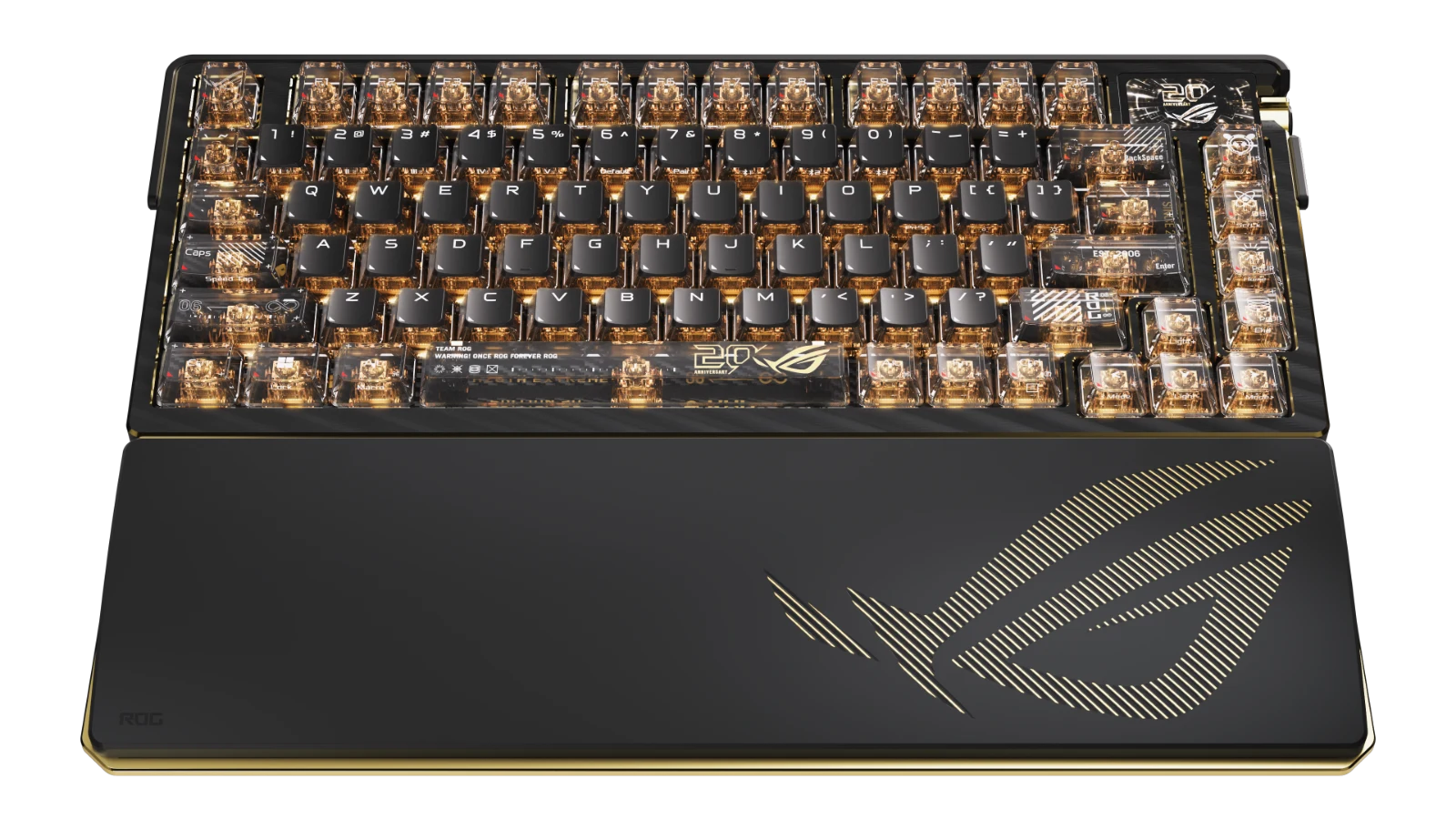
사진의 ROG Azoth Extreme Edition 20처럼 고급 입력장치를 쓰더라도 먼저 확인할 것은 현재 환경이에요. 높은 장치 사양과 적절한 게임 설정은 서로를 대신하지 못합니다. 이 글에서 권하는 시작은 추가 지출이 아니라 원래 설정을 기록하고, 증상을 재현할 수 있는 장면을 정하고, 한 번에 한 항목만 바꾸는 것입니다.
첫 단계에서는 실제 표시 모드부터 확인하세요. 운영체제와 게임이 원하는 해상도·주사율로 동작하는지, TV의 게임 또는 저지연 모드가 적절한지, 프레임 생성이 켜져 표시 FPS와 기반 FPS가 섞여 있지 않은지 봅니다. 설정 창의 선택값과 실제 출력 상태가 다르면 뒤의 비교가 모두 흐려질 수 있어요.
두 번째는 병목을 가르는 비교입니다. 같은 장면에서 그래픽 부하를 낮춘 조건을 시험해 FPS·프레임타임·동일 지연 지표가 함께 변하는지 확인하세요. 실제로 개선되면 GPU 작업이나 관련 대기가 관여했을 가능성을 생각할 수 있고, 거의 변하지 않으면 CPU·게임 처리·출력 정책 등 다른 조건을 더 살펴볼 단서가 됩니다. 이것은 원인 후보를 좁히는 실험이지 한 번의 결과로 특정 부품을 유죄 판정하는 절차는 아니에요.
세 번째는 게임이 지원하는 저지연 기능입니다. Reflex나 Anti-Lag 2처럼 게임 안에서 통합한 기능이 있는지 확인하고, 공식 지원 범위에서 비교합니다. 기능이 없는 게임에 같은 이름의 효과가 자동으로 생긴다고 기대하지 마세요. 드라이버 설정은 게임 통합과 구분하고, 적용되는 API와 운영체제 조건을 해당 제조사의 현재 안내에서 확인해야 합니다.
네 번째는 동기화와 제한입니다. 화면 찢어짐을 허용할지, VRR과 함께 안정적인 표시를 우선할지 목표를 정한 뒤 비교하세요. 평균 FPS만 최대인 값보다 반응과 프레임타임이 함께 안정적인 값이 더 만족스러울 수 있습니다. 반대로 지나치게 낮은 제한은 원하는 반응성을 희생할 수 있으니 ‘안정적’이라는 말로 모든 저속 설정을 정당화하지는 마세요.
다섯 번째로 입력장치를 세밀하게 비교합니다. 폴링레이트, 작동점, 스틱 설정, 유선·무선 연결은 한꺼번에 바꾸지 않고 각각 시험하세요. 최적화 전후의 차이가 작다면 작은 차이라고 기록하면 됩니다. 이미 만족스러운 장치가 있는데 숫자를 높이기 위해 무조건 교체할 필요는 없어요. 동시에 반복해서 관찰되는 개선이 있다면 다른 사람에게 작게 느껴진다는 이유만으로 자신의 비교 결과를 지울 필요도 없습니다.
| 관찰한 증상 | 먼저 비교할 조건 | 성급히 결론 내리지 않을 것 |
|---|---|---|
| 오프라인 시야도 늦게 따라옴 | 화면 모드·프레임타임·렌더링 대기 | 핑만 보고 정상 판정 |
| 그래픽이 무거운 장면에서 악화 | 부하를 낮춘 동일 장면과 저지연 옵션 | GPU 사용률 하나로 결함 확정 |
| 동기화 상한 부근에서 느낌이 변함 | VRR 범위·V-Sync·실제 제한값 | 모든 시스템에 같은 FPS 제한값 |
| 프레임 생성 뒤 숫자만 크게 상승 | 기반 FPS와 전체 입력 반응 | 표시 FPS가 늘어난 배수의 반응 개선 |
| TV에서 특정 입력만 둔함 | 해당 HDMI 입력의 게임 모드·실제 출력 | 비싼 케이블이 모든 지연을 해결 |
| 평균은 비슷한데 가끔 크게 끊김 | 프레임타임 분포와 동일 장면 재현 | 한 번의 평균으로 문제 없음 판정 |
| 장치를 바꾸자 조작이 달라짐 | 감도·작동점·데드존·연결을 분리 | 모든 감각 차이를 통신 지연으로 해석 |
하지 않는 편이 나은 ‘만능 최적화’
원인 확인 없이 여러 레지스트리 값을 바꾸거나, 알 수 없는 최적화 스크립트를 실행하거나, 보안·안티치트 기능을 꺼서 성능을 얻으려는 방식은 이 글의 권장 범위가 아닙니다. 변경 전후를 설명하기 어렵고 안전성과 안정성을 함께 잃을 수 있기 때문이에요. 우선은 게임과 운영체제, 제조사가 공개적으로 제공하는 설정 안에서 되돌릴 수 있는 비교를 하는 편이 좋습니다.
모든 전력 관련 옵션을 최고 성능으로 고정하는 것도 무조건적인 기본값으로 권하지 않아요. 추가 전력과 열, 소음, 노트북의 사용시간은 실제 비용입니다. 특정 조건에서 반응이 좋아지더라도 자신이 필요한 게임에서 그 개선이 재현되는지 먼저 보세요. 극히 작은 차이를 위해 다른 사용 경험을 크게 악화시키는 선택이 항상 합리적인 것은 아닙니다.
설정 기록에는 성공한 값만 남기지 말고 변화가 없었던 항목도 남겨 보세요. “해상도를 낮춰도 거의 그대로였다”, “프레임 생성 뒤 표시는 부드러워졌지만 같은 기준의 입력 반응은 비슷했다” 같은 기록은 다음 진단의 범위를 줄여 줍니다. 실패한 최적화가 아니라 불필요한 가설을 하나 제거한 셈이에요. 이것이 무작정 추천값을 복사하는 것보다 오래 남는 이득입니다.
이론적인 결론은 ‘모든 지연을 없애라’가 아니라 ‘낡은 입력이 불필요하게 기다리는 구간을 줄이고, 최신 입력을 안정적으로 화면에 반영하라’입니다. 8K 장치도, 고주사율 화면도, 저지연 소프트웨어도 이 목표의 서로 다른 부분을 담당해요. 어느 한 숫자가 전체 성능을 독점하지 않습니다.
좋은 설정은 낮은 지연, 안정적인 프레임타임, 읽기 쉬운 화면, 유지할 수 있는 전력·소음 조건을 함께 만족시켜야 해요. 경쟁형 게임에서는 반응 쪽에, 감상 중심 게임에서는 화질 쪽에 더 무게를 둘 수 있습니다. 중요한 것은 스펙표의 최종 보스를 잡는 일이 아니라, 실제로 쓰는 환경에서 무엇을 바꿨고 무엇이 나아졌는지 설명할 수 있는가예요.
다음 3편 ‘레이턴시’에서는 지금 사용한 여러 지연 숫자의 경계, 평균과 흔들림, 왕복 시간과 편도 시간, 측정 단위가 섞일 때 생기는 오해를 이어서 정리합니다. 이번 편을 기준으로 설정을 비교할 때는 같은 시작점·같은 끝점·같은 조건이라는 세 가지부터 지켜 보세요.
공식 자료와 확인 범위
최종 확인일은 2026년 9월 9일입니다. 아래 자료 중 오래된 문서는 입력과 출력의 구조를 설명하는 근거로 사용하며, 당시 제품 목록·최대 폴링레이트·앱 메뉴를 최신 공통 규격으로 옮기지 않았습니다. 계산 예시는 장치 실측값과 구분했습니다.
- NVIDIA, Introducing NVIDIA Reflex — 2020-09-01. 시스템 지연의 범위와 게임 통합 저지연 방식.
- Microsoft, Optimize input latency for UWP DirectX games — 원본 문서 기준일 2017-02-08. 60Hz 예제의 입력 처리와 두 시간 도해. 도해는 Microsoft 문서 저장소의 CC BY 4.0.
- NVIDIA, System Latency Optimization Guide — 2020년 공개 가이드. 주변기기·동기화·화면 처리의 구분. 전체 화면 조언은 현재 Microsoft 플립 모델 안내와 구분.
- AMD GPUOpen, Radeon Anti-Lag 2 SDK — 최초 2024-09-04, 갱신 2026-08-27. 게임 내부 입력 샘플링 이전의 타이밍 제어.
- Microsoft, Reduce latency with DXGI 1.3 swap chains — 대기 가능한 스왑 체인과 입력을 읽는 시점.
- PlayStation, PS5 해상도·영상 출력 안내 — ALLM·VRR·120Hz 출력 조건.
- Microsoft, For best performance, use DXGI flip model — 창 모드와 전체 화면 성능의 조건.
- Microsoft, Windows 11 창 모드 게임 최적화 — 적용 대상과 설정·재시작 절차.
- AMD GPUOpen, FidelityFX Super Resolution 3 — 기반 프레임률과 프레임 생성의 구분.
- NVIDIA, Latency and Display Analysis Tool — 입력과 광학적 화면 반응의 측정.
- NVIDIA, Reflex Latency Analyzer 사용 안내 — 2022-03-07. 측정 범위와 호환 마우스·디스플레이 조건.
- Intel PresentMon 공식 저장소 및 Capture Application 설명 — 소프트웨어 프레임 지표의 정의와 적용 범위.
- Spjut 외, Latency of 30 ms Benefits First Person Targeting Tasks More Than Refresh Rate Above 60 Hz — 2019-11-17. 연구진이 공개한 실험 요약과 해석 범위.
- Kim 외, Esports Arms Race: Latency and Refresh Rate for Competitive Gaming Tasks — 2019-09-06. 주사율 비교와 인위적 지연을 분리한 실험.
- KTC, Gaming Monitor Response Time: GtG vs. MPRT — 2026-04-29. 제조사의 픽셀 전환·움직임 지속 지표 설명.
출처와 기준 시점
- 출처 NVIDIA · Microsoft · AMD 공식 기술 자료
- 발표일 2020-09-01
- 버전 2026-09-09 자료 확인
- 원문 공식 발표 또는 원문 확인