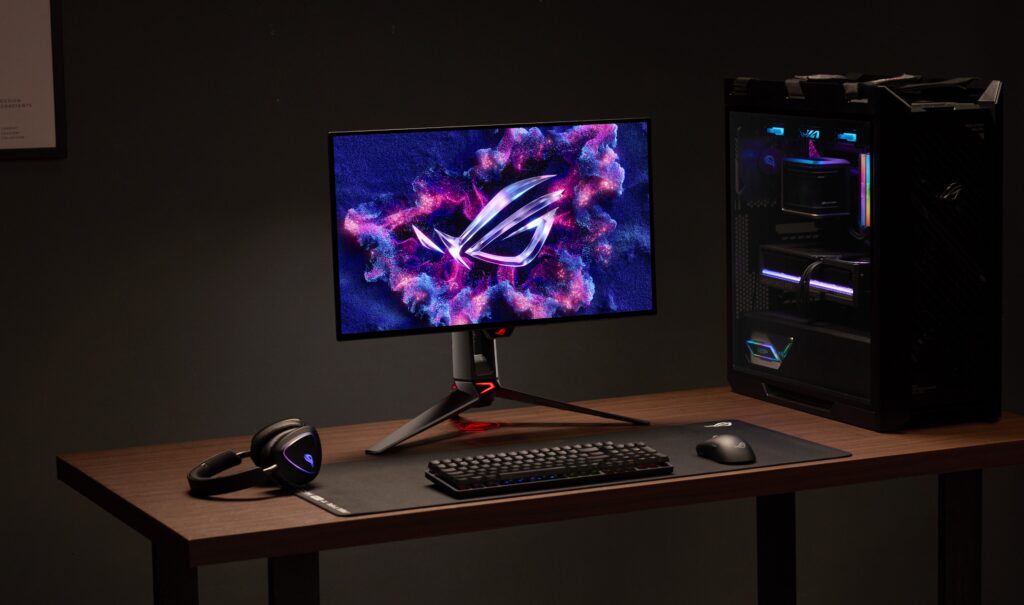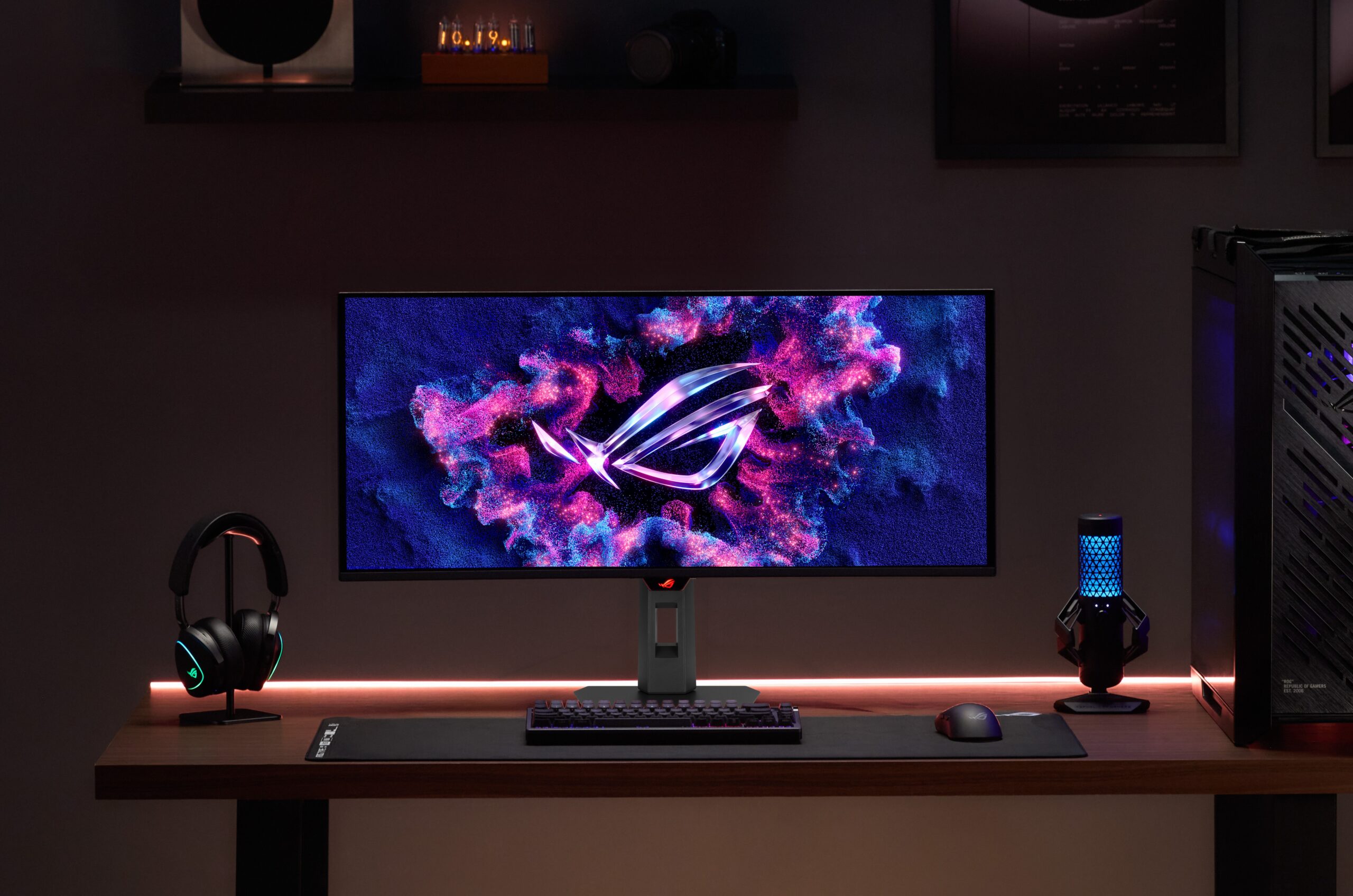
ROG Strix OLED XG34WCDMS 책상 배치 · 출처: ASUS Computer GmbH
ROG Strix OLED XG34WCDMS는 34인치 3440×1440 곡면 화면과 최대 280Hz 주사율을 결합한 게이밍 모니터예요. 2026년 10월 6일 확인한 ASUS 공식 사양에서 눈에 띄는 조건은 Tandem RGB QD-OLED 패널, 1800R 곡률, DisplayPort 1.4 DSC와 HDMI 2.1 연결, 그리고 USB-C의 15W 전력 공급이에요. 화면은 넓지만 USB-C 하나로 고성능 노트북 충전까지 끝내는 제품으로 보면 안 돼요.
이 모델의 선택 기준은 세 가지로 나눌 수 있어요. 내가 하는 게임이 넓은 화면을 지원하는지, 그래픽카드가 원하는 해상도에서 충분한 프레임을 만드는지, 책상과 연결 장치가 이 모니터에 맞는지예요. 아래 성능 수치는 제조사가 공개한 사양이에요. 게임별 성능과 실제 사용 조건은 별도 측정 자료로 확인해야 해요. 국내 판매가와 유통사 보증 조건은 지역별로 따로 확인해야 해요.
280Hz와 RGB OLED: 빠른 패널과 실제 게임 프레임을 나눠 보기
XG34WCDMS의 기본 조합은 3440×1440 해상도, 제조사 분류 21:9 화면비, 최대 280Hz예요. 같은 세로 1440픽셀이라도 2560×1440 모니터보다 가로 영역이 넓어요. 280Hz라는 숫자만 먼저 보면 속도 중심 제품 같지만, 넓은 게임 화면과 여러 창을 함께 쓰는 용도까지 포함해서 판단하는 편이 제품의 성격을 더 정확하게 보여줘요.
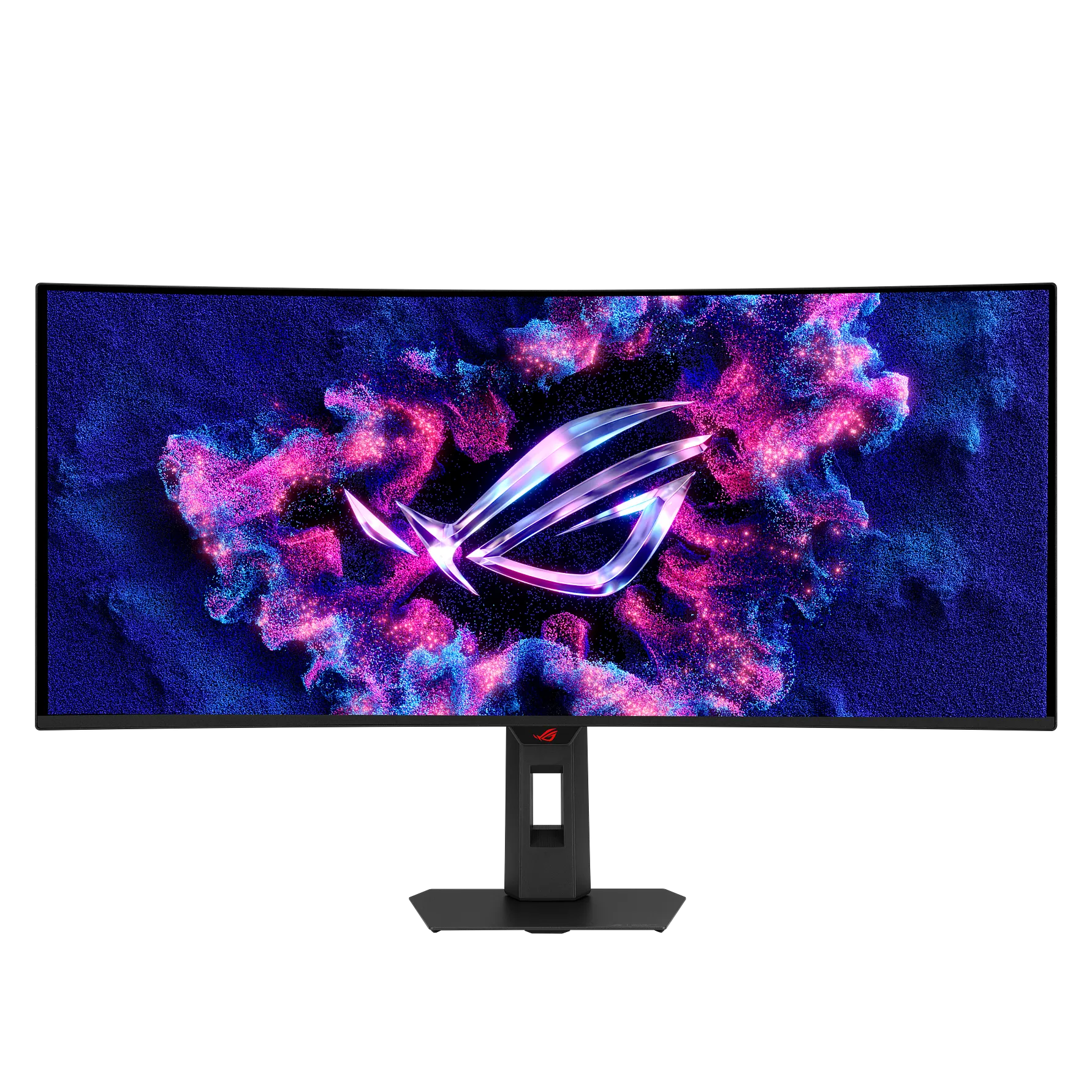
해상도로 계산하면 화면에 표시하는 픽셀은 4,953,600개예요. 2560×1440의 3,686,400개보다 약 34.4% 많아요. 그렇다고 게임 프레임이 언제나 같은 비율로 떨어지는 것은 아니에요. 실제 부담은 그래픽 옵션과 게임 엔진, 장면, 그래픽카드에 따라 달라져요. 지금 쓰는 PC의 일반 QHD 성능만 보고 같은 프레임을 기대하기 전에, 해당 게임의 3440×1440 측정 자료가 있는지 살펴보는 게 좋아요.
280Hz에서 화면을 한 번 갱신하는 간격은 약 3.57ms예요. 240Hz의 약 4.17ms와 비교하면 간격 차이는 약 0.60ms예요. 이 계산은 주사율의 차이를 이해하기 위한 것이며 손에서 화면까지의 지연 전체를 뜻하지 않아요. 입력 장치, 게임 처리, 프레임 대기와 모니터 처리 시간이 함께 작용하므로, 이 숫자를 그대로 반응속도 개선량으로 읽으면 과장된 결론이 돼요.
공식 응답속도는 0.03ms GTG예요. 픽셀의 회색 단계 전환에 관한 제조사 수치라서, 버튼을 누른 뒤 캐릭터가 움직이는 전체 시간을 0.03ms라고 말할 수는 없어요. OLED의 빠른 픽셀 전환과 높은 주사율은 별개의 특성이에요. 목표 프레임이 높을수록 두 특성을 함께 살펴볼 이유가 있지만, 사양표 한 칸으로 모든 종류의 잔상이나 지연이 사라진다고 단정하지 않는 편이 안전해요.
ASUS는 이 모델에 Tandem RGB QD-OLED와 RGB 스트라이프 픽셀 구조를 설명하고 있어요. 제조사는 글자 가장자리의 선명도 개선을 장점으로 내세워요. 다만 실제 문서 가독성은 글꼴, 운영체제의 배율, 보는 거리와 화면 밝기의 영향을 받아요. 설명만으로 모든 글꼴이 LCD와 똑같이 보인다고 보장할 수 없으니, 게임 외에 문서 작업이 많다면 작은 한글과 숫자를 실제 사용 거리에서 확인하는 편이 좋아요.
공개 색상 사양은 DCI-P3 99%, 10비트 색상, Delta E 2 이하예요. 넓은 색역은 표현할 수 있는 색의 범위와 관련된 값이지, 어떤 콘텐츠를 띄워도 원래 의도한 색이 자동으로 정확해진다는 의미는 아니에요. 사진이나 영상 편집도 한다면 프로그램과 색상 설정을 맞춰야 해요. 게임의 화려한 화면을 보고 같은 설정으로 모든 문서와 웹 이미지까지 평가하면 용도가 섞이기 쉬워요.
HDR10 지원과 VESA DisplayHDR 500 True Black 인증도 명시돼 있어요. 공식 최대 밝기 1,300니트는 특정 조건의 피크 수치로 읽어야 해요. 화면 전체가 항상 그 밝기로 유지된다는 설명이 아니에요. 어두운 장면의 작은 빛과 넓은 흰색 문서의 밝기를 같은 숫자로 비교하면 판단이 어긋날 수 있어요. 낮에 창가에서 오래 사용하는 경우에는 반사와 주변 조명도 함께 확인할 필요가 있어요.
가변 주사율 관련 사양에는 G-SYNC Compatible과 FreeSync Premium Pro가 들어 있어요. 게임 프레임이 일정하지 않을 때 주사율을 맞추는 기능의 지원 정보예요. 실제 동작은 그래픽카드, 연결 포트와 설정을 함께 봐야 해요. 모니터 메뉴에서 켠 것과 PC 쪽에서 활성화된 것은 구분해야 하며, 지원 로고가 있다고 원하는 모든 게임에서 높은 프레임이 확보되는 것은 아니에요.
ELMB 기능도 공식 사양에 있어요. 하지만 기능 이름이 있다는 것만으로 최대 주사율, HDR, 가변 주사율을 모두 동시에 쓸 수 있다고 추정하면 안 돼요. 원하는 조합은 지역별 매뉴얼과 실제 메뉴에서 확인해야 해요. 화면에 기능을 많이 켜는 것이 목적이 아니라, 주로 하는 게임에서 눈에 편하고 움직임이 읽히는 설정을 고르는 것이 목적이에요.
따라서 첫 판단은 단순해요. 넓은 화면이 필요한 게임을 주로 하고, 현재 PC가 그 해상도에서 원하는 프레임을 만든다면 이 조합을 검토할 이유가 있어요. 반대로 작은 경기용 화면과 최고 주사율만 찾는다면 같은 회사의 다른 제품도 성격이 달라요. 예를 들어 PG259QWS Ace의 경쟁 게임 중심 설계와 비교하면, 주사율 숫자보다 화면 크기와 사용 목적을 먼저 정하는 이유가 드러나요.
34인치·1800R·책상 크기: 넓은 화면을 어디에 둘 것인가
1800R은 곡률을 표현하는 값이며 권장 시청거리를 바로 뜻하는 숫자가 아니에요. 넓은 화면이 사용자를 향해 휘어 있는 구조라 좌우 화면을 보는 감각이 평면과 달라요. 이 차이는 개인의 시선 이동과 앉는 위치에 따라 받아들이는 정도가 달라져요. 소개 사진이 멋있다고 지금 책상에서도 같은 구도가 나온다고 생각하면 설치 단계에서 뜻밖의 문제가 생길 수 있어요.
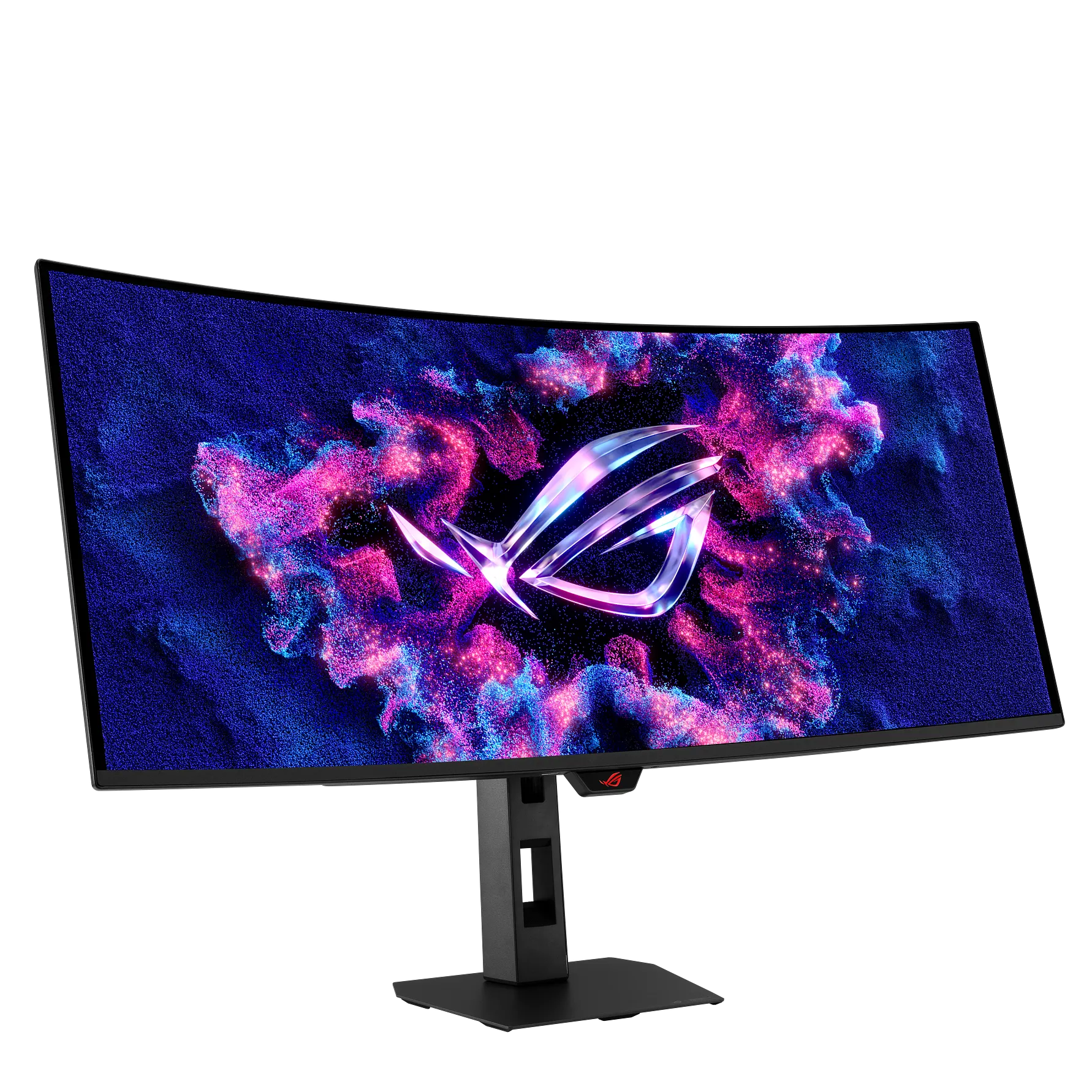
스탠드를 포함한 공식 크기는 너비 81.28cm, 높이 54.53cm, 깊이 18.04cm이고 무게는 7.4kg이에요. 책상 너비에서 81.28cm를 빼 보는 것만으로 설치 판단이 끝나지는 않아요. 좌우 스피커, 본체, 마우스 공간과 케이블이 지나갈 자리까지 봐야 해요. 책상 뒤가 벽이라면 화면의 곡면과 선 연결 공간을 함께 고려해야 실제로 앉을 위치를 정할 수 있어요.
스탠드 높이 조절 범위는 0~110mm, 기울기는 위로 20도·아래로 5도, 좌우 회전은 각각 25도로 안내돼요. 이런 조절은 눈높이와 앉는 위치에 맞추기 위한 장치예요. 화면 높이를 최대치로 올리는 것보다 목을 자연스럽게 두고 상단과 중앙을 볼 수 있는 위치가 우선이에요. 사용자 키와 의자 높이가 다르므로 제품 사진 속 배치를 보편적인 정답으로 삼을 필요는 없어요.
VESA 마운트 규격은 100×100mm예요. 모니터 암을 고른다면 구멍 간격만 맞추지 말고 해당 암의 허용 무게와 곡면 모니터 지원, 설치 방향을 확인해야 해요. 공식 스탠드 포함 무게와 패널만의 무게는 구분해야 하며, 제품의 마운트 부품과 조립 설명도 함께 봐야 해요. 암을 사용하면 책상 위 받침대 공간은 줄일 수 있지만, 책상 상판의 고정 조건은 별도로 남아요.
게임에서는 21:9 지원 여부가 중요해요. 어떤 작품은 넓은 화면을 게임 장면에 활용하지만, 메뉴나 영상에서는 좌우 여백이 생길 수 있어요. 경쟁 게임은 시야 범위를 제한하거나 다른 화면비로 보여줄 수도 있어요. 모니터가 넓다고 모든 게임이 추가 시야를 제공하는 것은 아니에요. 주로 하는 작품의 공식 지원 정보를 확인하고, 화면을 강제로 늘리는 설정을 원래 지원으로 혼동하지 않는 것이 좋아요.
창을 나란히 놓는 작업에서는 가로 공간이 장점이 될 수 있어요. 문서를 한쪽에 두고 자료를 다른 쪽에 펼치는 식의 배치는 가능해요. 다만 1440픽셀이라는 세로 해상도는 그대로예요. 두 문서를 가로로 띄우는 편의와 한 문서에서 더 많은 줄을 보는 편의는 다르므로, 글을 오래 읽거나 큰 표를 다루는 사람은 실제 배율에서 어떤 부분이 넓어지는지 확인하는 편이 좋아요.
다른 화면 크기와 비교할 때에도 대각선 인치만으로 크기를 판단하면 안 돼요. 화면비가 달라지면 같은 대각선이라도 가로와 세로의 비율이 달라져요. 34인치라는 이름을 보고 모든 32인치 화면보다 세로로도 크게 보일 것이라고 추정하지 않는 편이 좋아요. 내가 자주 띄우는 창과 게임 장면을 어떤 크기로 볼 것인지가 숫자 비교보다 실제 선택에 가깝게 연결돼요.
OLED 관리 측면에서는 고정된 작업 화면을 얼마나 오래 띄우는지도 생각해 볼 부분이에요. 늘 같은 위치의 메뉴와 밝은 도구창을 사용하는 환경은 다양한 게임 화면을 보는 환경과 사용 패턴이 달라요. 이것이 특정 사용 시간을 넘기면 반드시 문제가 생긴다는 뜻은 아니에요. 제조사의 관리 안내와 화면 보호 기능을 읽고, 자신의 실제 사용 방식에 맞는지 확인해야 해요.
패널이 큰 만큼 책상에서 몸과 화면의 거리도 중요해요. 너무 가까우면 좌우 끝을 보기 위해 시선을 자주 옮길 수 있고, 너무 멀면 작은 글자를 읽으려고 배율을 다시 바꾸게 될 수 있어요. 숫자로 하나의 적정 거리를 단정하기보다 설치 가능한 범위 안에서 문서와 게임을 각각 보는 것이 좋아요. 모니터가 책상을 점령하는 최종 보스가 되지 않도록, 구매 전에 줄자로 공간부터 확인해 두세요.
공식 사진은 제품의 형상과 연결 위치를 이해하는 자료예요. 실제 게임 화면의 색감, 균일도와 개인에게 맞는 시청거리를 증명하는 측정 자료는 아니에요. 디스플레이를 고를 때 외형 자료와 독립 측정 자료의 역할을 나누면, 홍보 이미지의 화려함이 사용 조건을 가리는 일을 줄일 수 있어요.
USB-C 15W와 KVM·OLED 관리: 연결과 보증의 조건 확인하기
포트 구성은 DisplayPort 1.4 DSC 1개, HDMI 2.1 FRL 2개, DisplayPort 대체 모드를 지원하는 USB-C 1개예요. 여기에 USB 3.2 Gen 1 Type-A 포트 3개, KVM, 헤드폰 출력이 명시돼 있어요. 서로 다른 PC나 게임기를 연결할 수 있는 선택지가 있지만, 케이블을 꽂은 뒤 원하는 해상도와 주사율이 실제로 선택되는지 확인하는 단계가 필요해요.
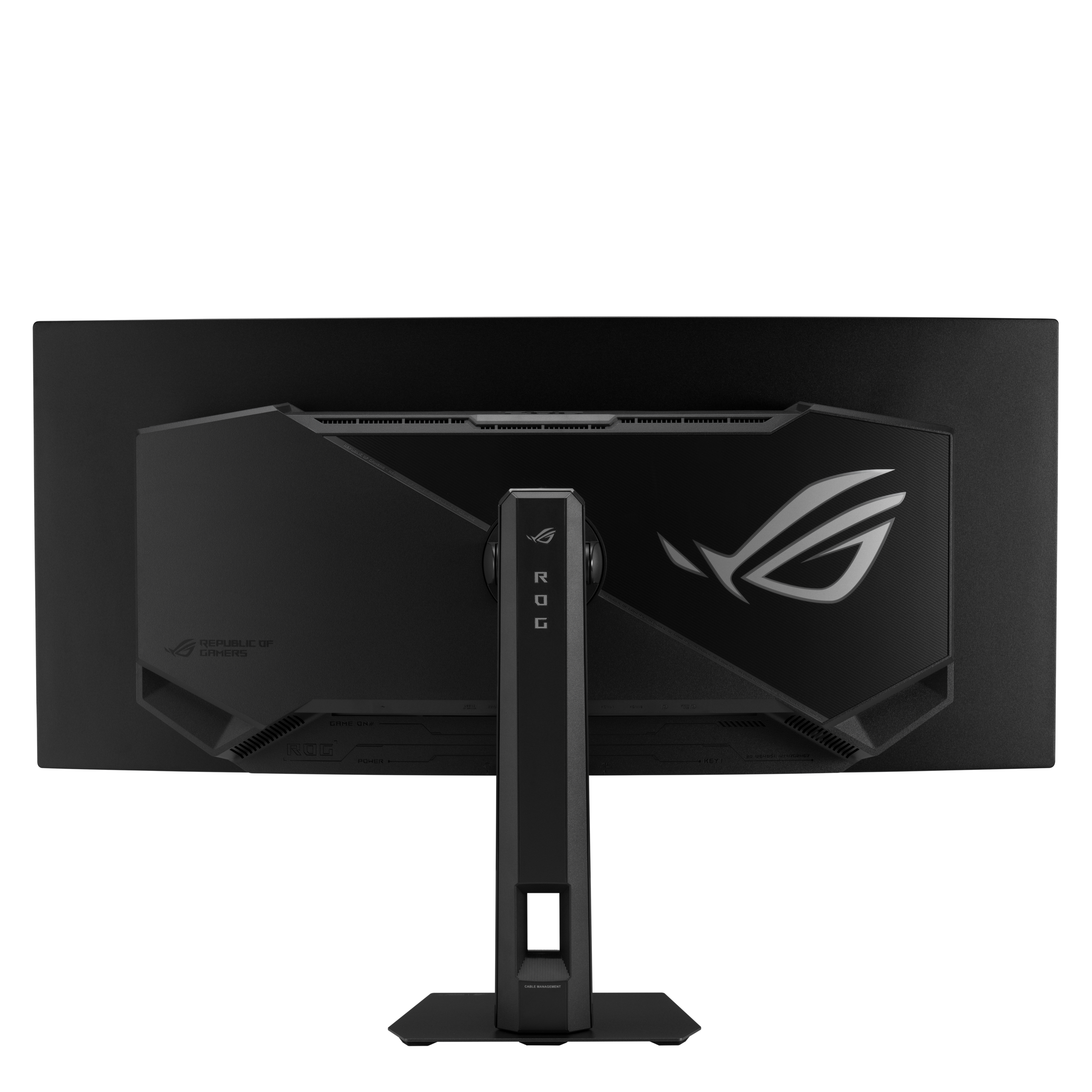
DisplayPort에 DSC가 적혀 있으므로 그래픽카드와 케이블, 실제 설정의 지원 조건을 함께 확인해야 해요. HDMI 2.1이라는 이름 역시 모니터와 출력 장치의 모든 기능 조합을 동일하게 보장하는 표시는 아니에요. 포트 번호만 비교하기보다 3440×1440과 원하는 주사율, HDR 사용 여부를 하나의 조합으로 확인하는 편이 연결 실수를 줄여줘요.
특히 USB-C 전력 공급은 최대 15W예요. 많은 사람이 USB-C 모니터에 기대하는 노트북 충전 기능과 여기서 제공되는 전력의 크기는 다를 수 있어요. 고성능 노트북의 원래 어댑터를 없앨 수 있다고 가정하면 안 돼요. 화면 출력과 주변기기 연결을 USB-C로 구성하더라도, 충전은 노트북 제조사가 요구하는 어댑터와 전력 조건에 맞춰 별도로 준비해야 해요.
USB-C가 달린 기기라고 모두 영상 출력이 되는 것도 아니에요. 이 모니터는 DisplayPort 대체 모드를 지원하지만 상대 기기의 포트와 케이블이 그 기능을 지원해야 해요. 충전 전용 케이블이나 영상 출력을 지원하지 않는 포트에서는 기대한 화면이 나오지 않을 수 있어요. 연결 불량으로 단정하기 전에 노트북의 실제 포트 사양을 확인하는 것이 먼저예요.
KVM은 여러 컴퓨터 사이에서 키보드와 마우스 같은 주변기기를 공유하는 용도로 이해하면 돼요. 지원 표기가 있다고 케이블 연결과 입력 전환 설정이 자동으로 모두 끝나는 것은 아니에요. 어떤 장치의 USB 연결이 어떤 영상 입력과 짝을 이루는지 매뉴얼에 따라 구성해야 해요. 회사 노트북과 개인 PC를 함께 쓰는 경우에는 업무 장치의 연결 정책도 확인해야 해요.
공식 사양에는 내장 스피커가 없어요. HDMI로 게임기의 영상을 연결했다고 소리가 모니터에서 바로 나올 것으로 기대하면 안 돼요. 헤드폰 출력이나 별도 오디오 장치를 어떻게 사용할지 계획해야 해요. 연결 포트가 많아도 최종 소리를 어디서 들을지 정하지 않으면 책상에 도착한 뒤 필요한 장비가 하나 더 생길 수 있어요.
OLED Care Pro와 Neo Proximity Sensor도 제조사 설명에 포함돼 있어요. ASUS는 근접 센서를 활용한 화면 관리 기능을 안내해요. 이런 기능을 켜 두는 것은 사용 관리의 한 방법이지만, 번인이 어떤 환경에서도 발생하지 않는다는 보장은 아니에요. 화면 보호와 패널 관리 절차, 기능을 껐을 때의 영향은 해당 지역 제품 매뉴얼을 기준으로 확인해야 해요.
BlackShield 필름에 관해 제조사는 이전 세대 대비 스크래치 저항 2.5배, 주변광에서의 검은색 표현 개선을 설명해요. 이 수치는 제조사의 비교 주장으로 다뤄야 해요. 독립 시험의 측정값과는 구분해야 하며, 모든 조명과 모든 손상 조건에서 같은 차이가 난다고 일반화할 수 없어요. 표면 처리의 이름보다 자신의 조명 환경에서 반사와 검은 화면이 어떻게 보이는지를 확인하는 편이 좋아요.
보증도 지역별 차이를 확인해야 해요. 글로벌 사양 페이지는 번인을 포함하는 3년 보증을 안내하지만, 한국에서 구입하는 제품의 적용 범위와 접수 절차는 실제 유통사 조건을 읽어야 해요. 병행수입품과 국내 정식 제품의 서비스가 같다고 추정하지 말고, 구매 영수증과 제품 번호, 보증 대상 및 제외 조건을 함께 확인해 두는 편이 좋아요.
2026년 6월 29일 독일 지역 발표에는 독일·오스트리아 판매가 919.90유로, 스위스 가격 919.90스위스프랑이 나와요. 해당 지역의 부가세 포함 발표 가격이며 한국 판매가가 아니에요. 환율만 곱해 국내 실구매가나 출시일을 확정할 수는 없어요. 이 글 기준일의 공식 자료만으로는 국내 판매가와 재고를 확정할 수 없어요.
또 이름이 비슷한 PG34WCDN과 이번 XG34WCDMS는 같은 모델이 아니에요. 발표에서 함께 비교되는 360Hz 제품의 수치를 280Hz 모델에 가져오면 안 돼요. 같은 보도자료의 12.3인치 XG129C 역시 별도 제품이에요. 모델명의 작은 차이가 패널, 포트와 사용 목적을 바꿀 수 있으니, 판매 페이지의 정확한 모델명과 제조사 사양을 한 번 더 맞춰 보는 게 좋아요.
선택을 좁히면 XG34WCDMS는 넓은 곡면 화면과 높은 주사율을 함께 쓰려는 사람에게 검토할 만한 구성이고, 작은 경기용 화면이나 노트북 고전력 충전이 최우선인 사람은 다른 조건을 찾아야 해요. 주로 하는 게임의 화면비 지원, PC의 실제 프레임, 책상 크기, 연결 전력, 국내 보증을 차례대로 확인하면 사양표의 큰 숫자만으로 구매를 결정하는 일을 줄일 수 있어요.
입력 장치까지 함께 바꿀 계획이라면 마우스 폴링레이트와 화면 주사율의 차이를 구분해 보세요. 게임 장르별로 다른 화면 조건을 비교하려면 XG248QSG Ace의 고주사율 Super TN 설계도 참고할 수 있어요. 장치마다 맡는 역할이 다르므로 숫자를 단순히 더해서 체감 성능을 계산할 수는 없어요.
자료 기준: 2026년 10월 6일. ASUS ROG 공식 XG34WCDMS 사양과 ASUS Computer GmbH 공식 발표를 기준으로 정리했어요. 사양과 지역별 판매·보증 조건은 변경될 수 있어요.
출처와 기준 시점
- 출처 ASUS ROG 공식 사양 · ASUS Computer GmbH
- 발표일 2026-06-29
- 제품·게임 ROG Strix OLED XG34WCDMS
- 버전 2026-10-06 공식 사양 기준
- 원문 공식 발표 또는 원문 확인