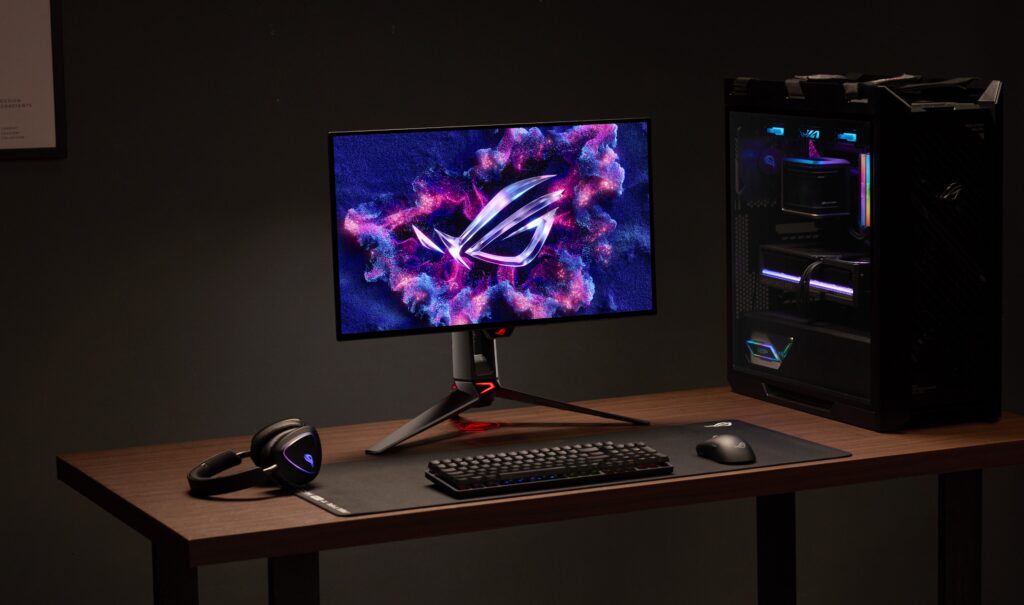
ROG Strix XG248QSG Ace는 24.1인치 FHD(1920×1080) Super TN 패널에 최대 610Hz 오버클럭 주사율을 결합한 e스포츠용 게이밍 모니터예요. ASUS 한국 제품 페이지는 이 모델을 프로 FPS 환경에 초점을 맞춘 제품으로 설명하며, 0.1ms 최소 응답 시간, ELMB 2, VRR, DisplayHDR 400, DisplayWidget Center를 주요 기능으로 제시합니다. 여기서 가장 중요한 숫자는 610Hz 자체보다 어떤 연결과 PC 조건에서 그 주사율을 실제로 사용할 수 있느냐예요. DisplayPort에서는 VRR 범위가 60~610Hz지만 HDMI에서는 48~500Hz이고, 오래된 Windows 11 빌드에서는 500Hz 제한이 있을 수 있으며, 게임과 그래픽카드 역시 610Hz 출력을 지원해야 합니다.
그래서 이 모니터를 볼 때 “610Hz니까 무조건 더 빠르다”만 남기면 선택 기준이 흐려집니다. 초당 610개의 프레임을 화면에 보내려면 게임이 그만큼 높은 프레임을 안정적으로 만들 수 있어야 하고, 입력장치와 CPU·GPU·게임 엔진에서 쌓이는 지연도 함께 낮아야 해요. 4DRON의 게이밍 인풋랙 가이드에서 설명한 것처럼 모니터는 클릭부터 화면 변화까지 이어지는 전체 경로의 마지막 구간 중 하나입니다. 반대로 고해상도 싱글 플레이, 영상 감상, 넓은 작업 공간이 우선이라면 24.1인치 FHD와 TN 패널을 감수하면서 610Hz에 비용을 집중할 이유가 줄어들어요.
610Hz를 실제로 쓰려면 DisplayPort·프레임·Windows 조건부터 봐야 해요
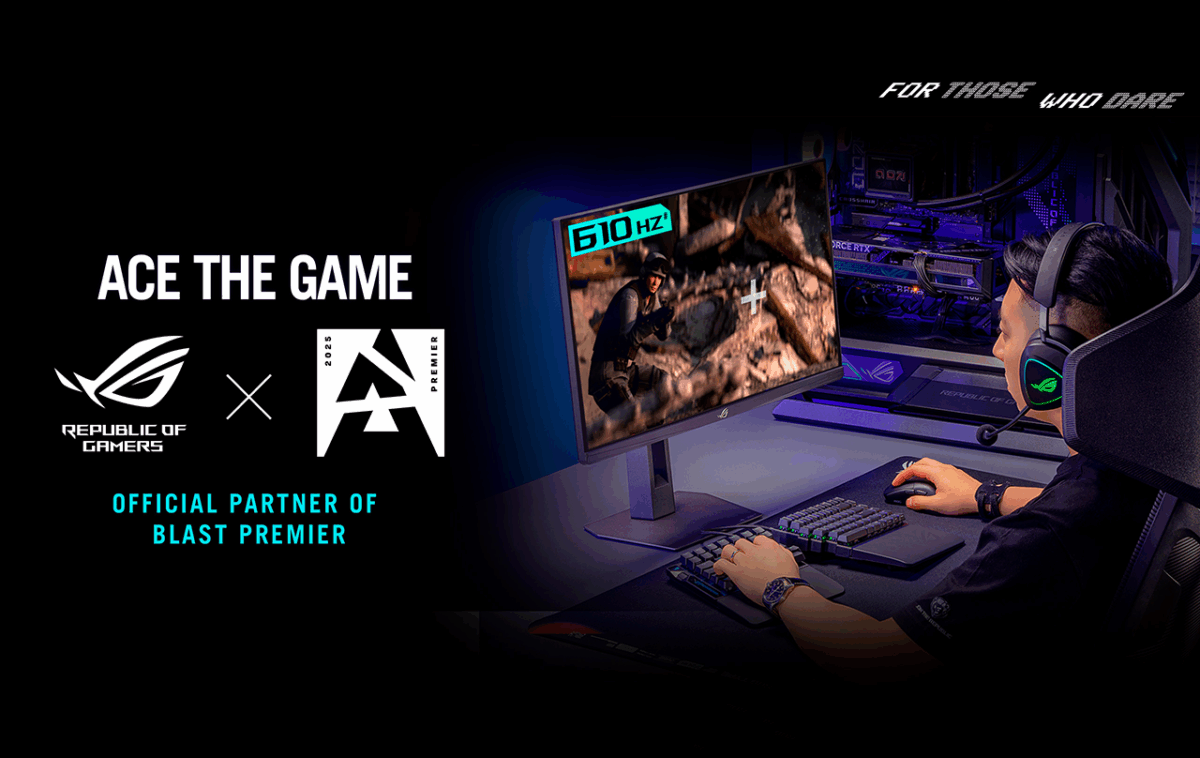
610Hz는 1초를 610개의 표시 구간으로 나누는 주사율이에요. 단순 계산으로 한 주사 주기는 약 1.64ms입니다. 500Hz는 2ms, 360Hz는 약 2.78ms, 240Hz는 약 4.17ms이므로 주사율이 올라갈수록 화면이 다음 갱신 기회를 기다리는 시간은 짧아집니다. 하지만 이것을 “610Hz 모니터로 바꾸면 전체 입력 지연이 1.64ms가 된다”로 읽으면 안 돼요. 마우스나 키보드의 보고 주기, CPU가 입력을 처리하는 시간, 게임 엔진, GPU 렌더링, 프레임 큐, 동기화 방식까지 모두 남아 있기 때문입니다.
ASUS 한국 페이지에서 가장 먼저 확인할 제한은 연결별 VRR 범위입니다. DisplayPort 사용 시 60~610Hz, HDMI 사용 시 48~500Hz로 안내됩니다. 즉 610Hz를 목표로 한다면 “HDMI 2.1이 있으니 HDMI로도 610Hz겠지”라고 넘기면 안 됩니다. 이 제품의 HDMI 포트는 2.1이지만 공식 페이지가 VRR 상한을 500Hz로 명시해요. 반대로 DisplayPort 1.4 연결에서는 610Hz 범위를 제시합니다. PC를 조립해 놓고 마지막에 케이블 하나 때문에 보스방 문이 안 열리는 상황을 피하려면, 구매 전에 사용할 포트와 그래픽카드 출력 구성을 먼저 정하는 편이 낫습니다.
운영체제 조건도 있습니다. ASUS는 2023년 11월 1일 이전에 출시된 Windows 11 버전에서는 재생 빈도가 500Hz로 제한될 수 있다고 안내해요. 현재 Windows 11을 정상적으로 업데이트해 쓰는 시스템이라면 대개 오래된 빌드에 머물 이유는 적지만, 대회 PC나 PC방처럼 이미지가 고정된 환경에서는 확인할 가치가 있습니다. 여기에 게임 자체가 600fps 이상을 안정적으로 유지할 수 있는지도 따로 봐야 합니다. 메뉴 화면에서 순간적으로 700fps가 찍히는 것과 실제 교전에서 600fps 이상을 안정적으로 유지하는 것은 다른 이야기예요.
해상도가 FHD인 이유도 이 지점과 연결됩니다. 24.1인치 1920×1080은 27인치 QHD나 4K처럼 넓고 세밀한 작업 공간을 노리는 규격이 아니라, 높은 프레임을 만들기 쉬운 해상도와 시선 이동이 짧은 화면 크기를 e스포츠 환경에 맞춘 조합입니다. 카운터 스트라이크 2, 발로란트처럼 프레임이 높게 나오는 경쟁 게임을 강한 GPU와 빠른 CPU로 구동한다면 설계 목적이 분명해져요. 반대로 최신 AAA 게임을 높은 그래픽 옵션으로 실행하면서 610fps를 기대하는 것은 이 제품의 숫자를 잘못 해석한 접근에 가깝습니다.
ASUS가 공식 페이지에 적은 0.8ms 입력 지연도 같은 방식으로 읽어야 합니다. 이 수치는 제조사가 Super TN 패널의 특성으로 제시한 값이며, 0.1ms는 최소 응답 시간 표기입니다. 입력 지연과 픽셀 응답 시간은 서로 다른 항목이며, 제조사 수치를 전체 PC의 클릭 지연이나 모든 색상 전환의 평균 응답 시간으로 해석해서는 안 됩니다. 모니터의 전체 체감 반응성은 실제 게임 프레임과 동기화 설정까지 함께 봐야 해요. 입력장치 쪽에서도 게이밍 장비 폴링레이트 1000·4000·8000Hz 차이처럼 숫자가 높아질수록 보고 간격은 짧아지지만 시스템 부하와 실제 프레임 조건을 분리해서 판단해야 합니다.
비슷한 목적의 최신 고주사율 제품과 비교하면 방향이 더 선명해집니다. 4DRON에서 다룬 ROG Swift OLED PG259QWS Ace 게이밍 모니터는 24.5인치 FHD OLED와 720Hz를 앞세웁니다. XG248QSG Ace는 610Hz Super TN이라는 다른 패널 전략을 택했어요. 따라서 “숫자가 더 큰 쪽이 무조건 상위”보다 패널 특성, 실제 판매 가격, PC가 유지할 수 있는 프레임, 사용 게임을 함께 비교해야 합니다. XG248QSG Ace의 강점은 고주사율 목표가 명확하고, 그 목표에 맞춰 FHD·24.1인치·Super TN·작은 스탠드를 한 방향으로 묶었다는 데 있습니다.
Super TN과 ELMB 2는 속도뿐 아니라 화면 성격과 책상 구성까지 바꿔요

Super TN 패널은 이 제품의 성격을 결정하는 두 번째 핵심입니다. ASUS는 일반 TN보다 넓은 90% DCI-P3 색 영역을 지원한다고 안내하고, 0.1ms 최소 응답 시간과 낮은 입력 지연을 함께 강조합니다. 그래도 패널 선택 목적 자체는 경쟁 게임의 속도와 움직임 선명도에 있어요. 사진·영상 편집에서 넓은 색역과 시야각, 검은 표현을 우선하는 사용자라면 OLED나 IPS 계열과 비교해야 하고, FPS에서 빠른 화면 갱신을 최우선으로 두는 사용자라면 XG248QSG Ace의 설계가 더 직접적으로 맞습니다.
ELMB 2도 단순히 “블러를 없애는 버튼”으로 보면 부족합니다. 공식 페이지에 따르면 두 개의 LED 스트립과 10개 백라이트 존을 사용하는 듀얼 백라이트 구조이며, 5단계 밝기 조절을 제공합니다. ASUS는 이전 세대 ELMB보다 최대 밝기가 3배 높고, 경쟁 기술 대비 최대 65% 더 밝다고 설명하지만 이 비교는 ELMB Level 3 조건이 붙은 제조사 비교 수치예요. 실제 게임에서 어느 단계를 사용할지는 방 밝기, 선호 밝기, VRR 설정과 함께 확인하는 편이 좋습니다. 숫자만 최대치로 올리는 것보다 움직이는 적의 윤곽이 안정적으로 보이는 설정을 찾는 게 목적입니다.
ELMB 2와 VRR 지원이 각각 적혀 있다고 두 기능을 언제나 동시에 켤 수 있다고 가정하지는 마세요. 구매 전에 실제 펌웨어와 OSD의 동시 사용 조건을 확인하고, 움직임 선명도를 우선할 때와 프레임 변동을 부드럽게 처리할 때의 설정을 나눠 비교하는 편이 좋습니다. 모션 블러 감소 모드에서는 밝기와 눈의 편안함도 함께 살펴야 해요. 이 점검은 높은 주사율 숫자만으로 대신할 수 없습니다.
VRR은 AMD FreeSync Premium과 NVIDIA G-SYNC Compatible을 지원합니다. 높은 주사율 모니터라고 해도 실제 프레임은 장면에 따라 출렁일 수 있기 때문에, 화면 갱신과 GPU 출력 타이밍을 맞추는 기능은 여전히 중요해요. 610Hz를 항상 꽉 채우지 못하는 상황에서 VRR 범위를 확인해야 하는 이유입니다. 다만 어떤 동기화 조합이 가장 낮은 지연을 내는지는 게임과 드라이버, 프레임 제한 방식에 따라 달라질 수 있으므로 하나의 만능 설정을 정답처럼 고정할 수는 없습니다.
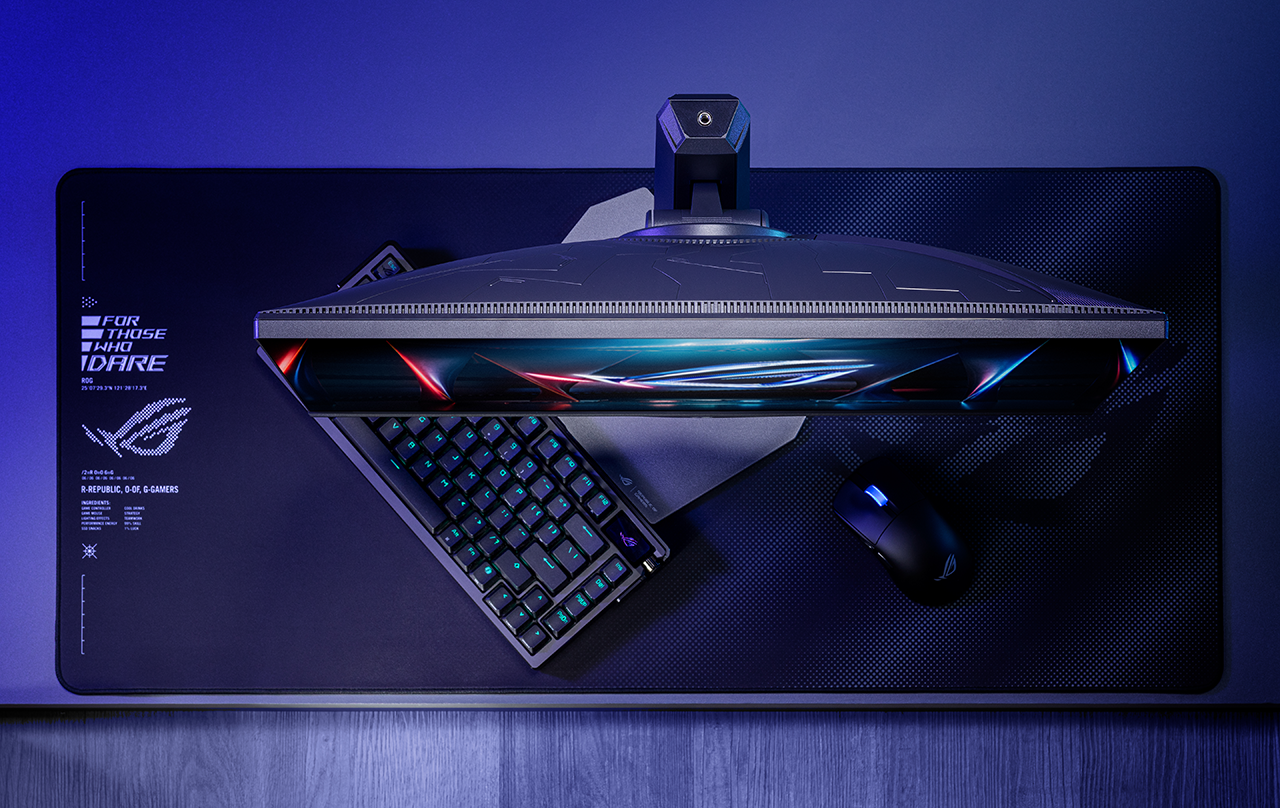
스탠드와 책상 공간은 생각보다 실용적인 차이입니다. ASUS는 기존 XG 시리즈 디자인보다 받침대 면적을 약 30% 줄였다고 설명합니다. 높이는 0~160mm, 좌우 회전은 ±45도, 틸트는 -5도에서 +35도 범위로 조절할 수 있어요. 낮은 감도로 큰 마우스패드를 쓰는 FPS 플레이어는 모니터 받침대 다리가 마우스 영역을 침범하는 문제가 꽤 현실적입니다. 610Hz보다 덜 화려한 숫자지만, 매일 책상 위에서 충돌하는 부분이라면 오히려 체감 가치가 더 클 수 있어요.
연결부는 DisplayPort 1.4 한 개, HDMI 2.1 두 개, 헤드폰 잭을 제공합니다. 제품 페이지에는 USB Type-C도 표시되지만 용도는 펌웨어 업데이트 전용으로 안내돼요. 노트북 영상 입력이나 USB-C 도킹을 기대하는 포트가 아닙니다. 여러 기기를 번갈아 연결한다면 HDMI 두 개는 편리하지만, PC에서 610Hz를 노릴 때는 앞서 본 DisplayPort 조건을 다시 확인해야 합니다. 내장 스피커가 필요한 환경이라면 별도 오디오 장치 여부도 사전에 확인하는 게 좋습니다.
화면 비율 조절 기능은 1280×960이나 1024×768 같은 해상도에 익숙한 경쟁 게임 사용자에게 의미가 있습니다. OSD에서 화면 비율을 바꿀 수 있고, DisplayWidget Center를 이용하면 마우스로 모니터 설정을 관리하거나 펌웨어 업데이트 알림을 확인할 수 있어요. Dynamic Crosshair, Dynamic Shadow Boost, AI Visual 같은 Gaming AI 기능도 제공됩니다. 다만 이런 기능은 게임 규정이나 대회 규정에 따라 사용 가능 여부가 달라질 수 있으므로 경쟁 환경에서는 해당 규정을 먼저 확인하는 편이 안전합니다.
정리하면 XG248QSG Ace는 “좋은 모니터의 모든 조건을 하나에 넣은 제품”이라기보다 FHD 경쟁 FPS에서 매우 높은 프레임과 빠른 화면 갱신을 실제로 활용할 사용자를 좁게 겨냥한 게이밍 모니터에 가깝습니다. 610Hz를 DisplayPort로 쓸 수 있는 PC, 높은 프레임을 유지하는 게임, 작은 화면과 FHD를 선호하는 플레이 패턴이 함께 맞을수록 장점이 커져요. 반대로 고해상도 작업, 영상 감상, 큰 화면, USB-C 도킹 같은 조건이 우선이라면 다른 계열을 먼저 보는 편이 합리적입니다. 장비 선택에서 제일 비싼 스탯을 고르는 것보다, 실제 병목이 어디인지 찾는 게 결국 엔딩을 빠르게 보는 길이에요.
공식 자료
- ASUS ROG Korea — ROG Strix XG248QSG Ace 제품 페이지
- ASUS Computer GmbH — XG248QSG Ace 출시·판매 안내, 2025년 12월 18일
- ASUS Computer GmbH — BLAST Counter-Strike 2 공식 모니터 안내, 2025년 7월 31일
출처와 기준 시점
- 출처 ASUS Computer GmbH / ROG Korea
- 발표일 2025-12-18
- 제품·게임 ROG Strix XG248QSG Ace
- 버전 2026-09-28 확인
- 원문 공식 발표 또는 원문 확인