ROG Falchion Ace 75 HE는 75% 배열에 Hall Effect 자석축, 0.1~3.5mm 작동점 조절, Rapid Trigger, Speed Tap, 8000Hz 폴링레이트를 한 몸에 넣은 유선 게이밍 키보드예요. ASUS 한국 제품 페이지는 현재 HFX V2와 V2X 자석축, 새로운 ROG Hall Sensor, 온보드 조절 휠과 터치 패널까지 이 모델의 핵심으로 설명하고 있습니다. 숫자만 보면 ‘0.1mm + 8K = 무조건 제일 빠름’처럼 보이지만, 실제 구매에서는 어떤 입력을 조절할 수 있는지와 8K가 전체 입력 지연에서 맡는 역할, 자석축 교체 호환성, 유선 전용이라는 조건을 따로 봐야 해요.
결론부터 말하면 FPS에서 작동점과 재입력 민감도를 자주 조정하고, 숫자 키패드 대신 방향키와 기능열을 남긴 75% 배열을 선호하며, 브라우저 기반 Gear Link 설정과 유선 연결을 받아들일 수 있는 사용자에게 잘 맞는 제품입니다. 반대로 ‘자석축이면 아무 제품이나 꽂아도 된다’, ‘8000Hz면 키를 누른 뒤 게임 화면까지 0.125ms 안에 반응한다’, ‘Speed Tap은 모든 게임과 대회에서 그냥 켜도 된다’고 기대한다면 구매 전에 조건을 다시 확인해야 합니다. 이 세 가지가 이 키보드의 스펙표에서 가장 쉽게 오해되는 부분이에요.
0.1~3.5mm 작동점보다 중요한 건 HFX V2·V2X와 Hall Sensor의 조합이에요
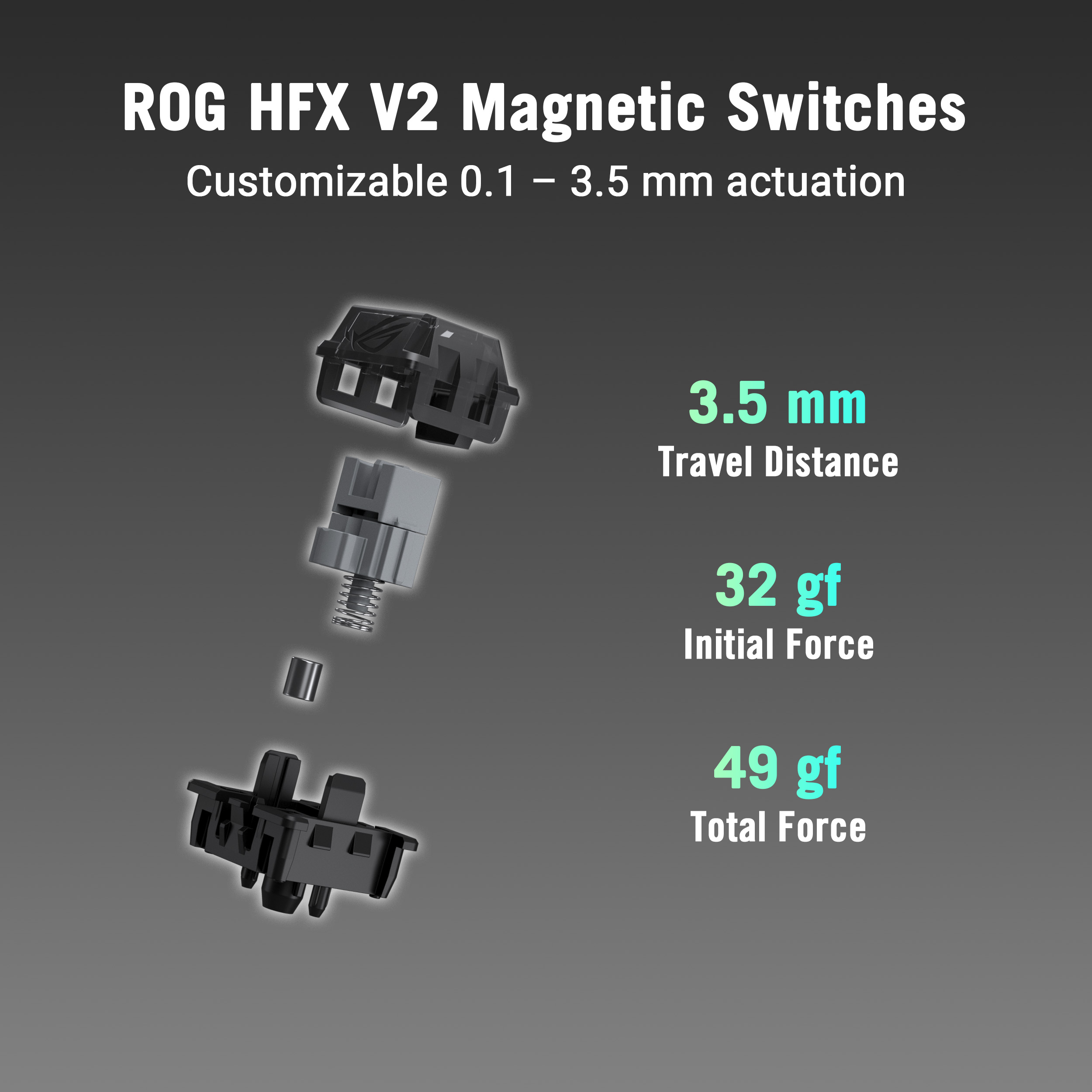
ASUS 한국 제품 페이지는 ROG Falchion Ace 75 HE의 HFX V2와 V2X 자석축을 0.1~3.5mm 범위에서 설정할 수 있고, 0.01mm 단위로 미세 조정할 수 있다고 설명합니다. 이 수치는 ‘키를 반드시 0.1mm만 눌러야 한다’는 뜻이 아니라, 키 입력이 시작되는 기준점을 사용자가 범위 안에서 선택할 수 있다는 의미예요. 입력 시작점을 얕게 잡으면 작은 움직임에도 반응하도록 만들 수 있고, 반대로 오입력이 잦은 키는 작동점을 더 깊게 잡는 식으로 조절할 수 있습니다.
여기에 Rapid Trigger는 고정된 한 지점만 넘었다가 다시 돌아오는 전통적인 리셋 방식과 다르게, 키가 움직이는 방향과 이동량을 바탕으로 입력 해제와 재입력을 빠르게 연결하는 기능입니다. 그래서 작동점 0.1mm와 Rapid Trigger는 같은 옵션이 아니에요. 작동점은 ‘처음 언제 입력할지’를 정하는 축이고, Rapid Trigger는 ‘누른 뒤 얼마나 올라오면 해제하고 다시 얼마나 내려가면 재입력할지’를 다루는 축에 가깝습니다. 4DRON의 래피드 트리거 키보드 설정 가이드에서 이 차이를 일반 원리로 따로 정리해 두었어요.
현재 제품 페이지에서 HFX V2는 3.5mm 총 이동 거리, 초기 힘 32gf, 총 힘 49gf로, HFX V2X는 같은 3.5mm 이동 거리에서 초기 힘 30gf, 총 힘 45gf로 안내됩니다. 같은 키보드 플랫폼 안에서도 스위치 감각이 하나로 고정되지 않는다는 뜻이에요. 작동점 수치가 같아도 초기 힘과 바닥까지 눌렀을 때의 힘이 다르면 손가락이 느끼는 저항은 달라질 수 있습니다. 이건 ‘어느 쪽이 더 빠르다’는 단순 순위보다 선호하는 키압과 반복 입력 방식에 가까운 선택 문제예요.
더 중요한 제한은 핫스왑입니다. ASUS FAQ는 자석축을 교체할 수 있다고 설명하면서도, Hall Sensor와 자석 위치의 호환성이 맞아야 정상 동작한다고 명시합니다. 자석축에는 업계 전체가 공유하는 단일 규격이 없고, ROG는 자석을 측면에 배치한 설계를 사용한다고 설명해요. 중앙 자석을 사용하는 다른 자석축을 ‘기계식 MX 호환 스위치처럼’ 아무 생각 없이 꽂는 방식은 안전한 전제가 아닙니다. ASUS는 Gear Link의 스위치 보정 기능과 호환 가능한 타사 축 확대를 예고하고 있지만, 실제 구매 시점에는 Gear Link와 해당 스위치 제조사의 최신 호환 목록을 확인하는 편이 맞습니다.
| 항목 | 공식 확인값 | 구매 전 해석 |
|---|---|---|
| 작동점 범위 | 0.1~3.5mm | 키별 입력 시작점을 조절하는 범위 |
| 미세 조정 | 0.01mm 단위 | 설정 단위이며 손가락이 매번 0.01mm를 재현한다는 뜻은 아님 |
| HFX V2 | 32gf 초기 / 49gf 총 힘 | 조금 더 높은 힘을 선호할 때 비교 |
| HFX V2X | 30gf 초기 / 45gf 총 힘 | 조금 더 가벼운 힘을 선호할 때 비교 |
| 타사 자석축 | Hall Sensor·자석 위치 호환 필요 | ‘자석축=전부 호환’으로 보면 안 됨 |
8000Hz의 0.125ms는 USB 보고 간격이지 클릭부터 화면까지의 전체 지연이 아니에요
ROG Falchion Ace 75 HE의 8000Hz 폴링레이트는 키보드가 PC에 입력 상태를 보고하는 주기를 최대 초당 8000회로 높이는 기능입니다. 주기만 계산하면 1초를 8000으로 나눈 0.125ms가 됩니다. 1000Hz의 최대 보고 간격 1ms와 비교하면 이 구간의 이론상 최대 대기 간격이 8분의 1로 줄어드는 구조예요. 이 계산 자체는 맞지만, 여기서 바로 ‘키를 누르면 0.125ms 만에 화면이 변한다’고 넘어가면 스펙 보스방에서 함정 바닥을 밟는 셈입니다.
ASUS가 현재 제품 FAQ에 별도로 적어 둔 설명도 같은 방향입니다. FAQ에는 8000Hz의 이론상 보고 주기가 0.125ms이지만 실제 end-to-end 지연에는 스위치 이동 거리와 장치 처리 속도도 영향을 준다고 적혀 있습니다. ASUS는 0.1mm 작동점과 솔레노이드를 이용한 자체 시험 방법을 예로 들며 왜 약 0.7ms 수준의 측정값이 나타날 수 있는지 설명합니다. 따라서 0.125ms는 USB 보고 주기의 이론값으로 쓰고, 실제 게임 반응 전체를 나타내는 독립 실측값으로 바꾸어 쓰면 안 됩니다.
게임 화면까지는 키가 실제 작동점을 통과하는 시간, 키보드 내부 처리, USB 보고 타이밍, 운영체제 입력 처리, 게임 엔진의 입력 샘플링, CPU·GPU 렌더링, 프레임 대기열, 디스플레이 주사와 픽셀 반응까지 여러 단계가 남아 있어요. 그래서 8K는 그중 한 구간을 줄이는 기능입니다. 기존 1000·4000·8000Hz 폴링레이트 분석에서 마우스를 기준으로 설명한 원리가 키보드에서도 비슷하게 적용됩니다. 폴링 숫자를 전체 지연과 같은 값으로 놓지 않는 게 핵심이에요.
실사용 환경에서 8K를 우선할지 판단할 때는 게임과 PC 환경도 함께 봐야 합니다. 높은 폴링레이트가 입력 보고 구간을 줄일 수 있어도 게임의 입력 처리 주기나 전체 프레임 시간이 훨씬 길다면 화면에서 보이는 차이는 제한적일 수 있습니다. 반대로 고주사율 모니터와 높은 프레임을 유지하고, 얕은 작동점과 Rapid Trigger를 적극적으로 조합하는 경쟁 게임 환경이라면 입력 장치 쪽의 남은 지연을 줄이는 의미가 커질 수 있어요. ‘8K를 켰으니 CPU·게임·디스플레이 조건은 상관없다’가 아니라 전체 체인에서 키보드 구간을 줄이는 기능으로 보는 편이 정확합니다.
비슷한 Hall Effect 8K 제품과 비교할 때도 숫자 하나로 끝내지 않는 게 좋아요. 4DRON의 Razer Huntsman V3 HE Magnetic TKL 분석은 0.1~4.0mm 작동점과 8K를 갖지만 배열, 설정 생태계, 자석축 호환 조건이 Falchion과 다릅니다. 두 제품이 모두 ‘HE + 8K’라는 이유로 같은 키보드가 되는 건 아니에요. 내가 원하는 배열과 키압, 설정 방식, 소프트웨어 의존 범위를 같이 비교해야 합니다.
Rapid Trigger와 Speed Tap은 비슷해 보여도 서로 다른 입력 규칙이에요
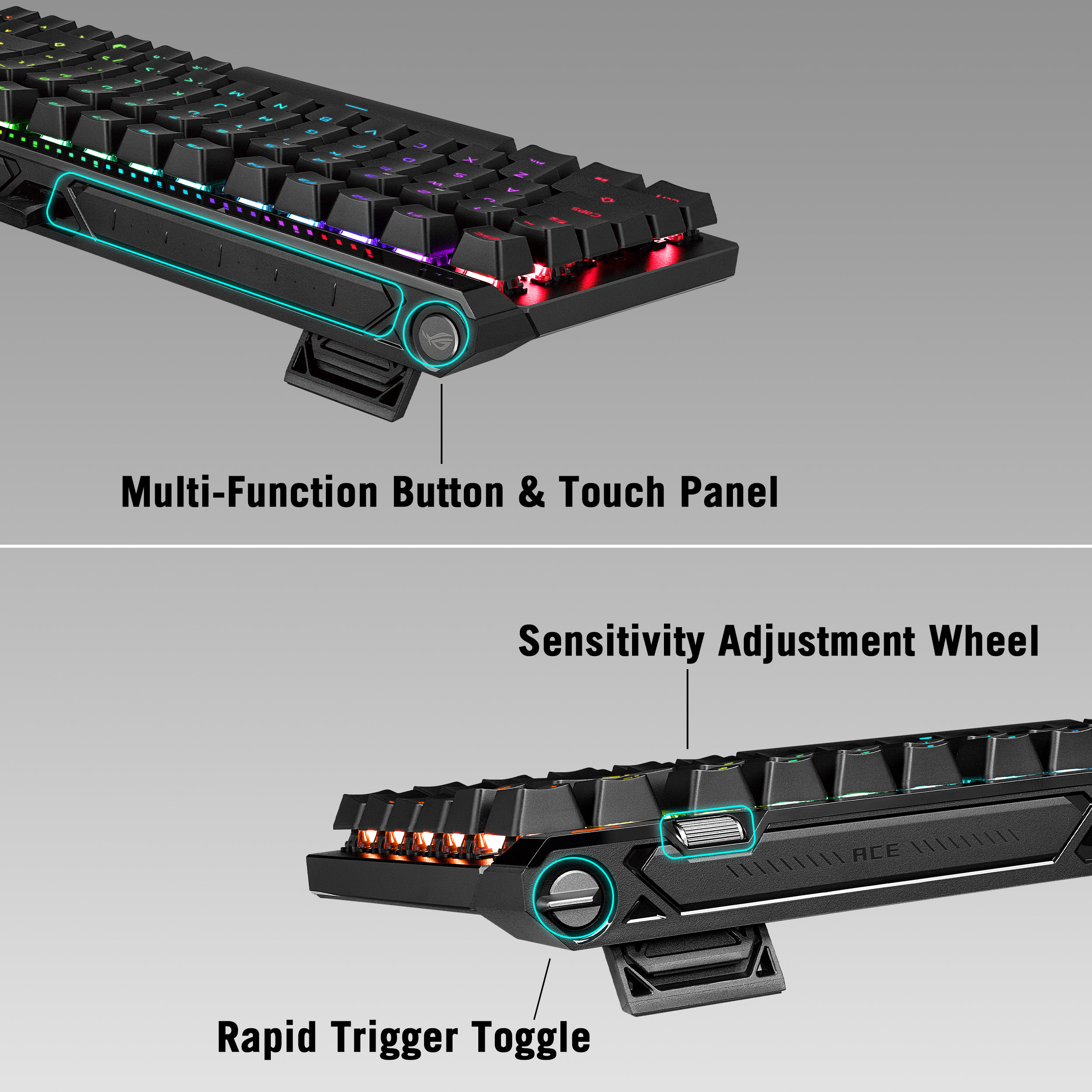
Falchion Ace 75 HE는 Rapid Trigger를 별도 토글로 빠르게 켜고 끌 수 있고, 온보드 조절 휠로 작동점과 Rapid Trigger 민감도를 바꾸는 흐름을 제공합니다. ASUS FAQ에 따르면 Rapid Trigger를 토글로 켰을 때 기본 적용 키는 WASD예요. 다른 키까지 같은 동작을 쓰고 싶다면 Gear Link에서 적용 범위를 바꿔야 합니다. 키보드 전체가 자동으로 같은 민감도로 변한다고 생각하면 설정 결과가 예상과 달라질 수 있어요.
Speed Tap은 다른 기능입니다. ASUS는 이를 SOCD(Simultaneously Opposing Cardinal Directions) 처리 방식으로 설명합니다. 예를 들어 A와 D처럼 서로 반대 방향 키가 함께 입력될 때 마지막으로 들어온 입력을 우선하고 이전 방향 입력을 해제하는 방식이에요. 현재 FAQ는 Fn+Caps를 1초간 눌러 Speed Tap을 활성화할 수 있고, 기본 대상은 A와 D라고 안내합니다. 다시 조작하면 비활성 상태로 돌릴 수 있습니다.
이 차이를 게임 장면으로 바꾸면 이해가 쉬워요. Rapid Trigger는 내가 한 키를 눌렀다가 조금 올리고 다시 눌렀을 때 그 키의 해제·재입력 시점을 민감하게 만드는 기능입니다. Speed Tap은 서로 반대인 두 방향 키가 겹쳤을 때 어떤 방향을 살릴지 정하는 입력 규칙이에요. 둘 다 방향 전환을 빠르게 느끼게 만들 수 있지만 작동 원리가 다르기 때문에 ‘Rapid Trigger 강도를 올리면 Speed Tap도 강해진다’고 볼 수 없습니다.
또 하나는 게임·대회 규정입니다. SOCD 처리 자체가 게임 플레이에 영향을 주는 기능이므로, 경쟁전이나 대회에서 사용하려면 해당 게임과 대회 운영자의 최신 장비·입력 규정을 확인하는 편이 안전합니다. ASUS가 기능을 제공한다는 사실과 모든 경쟁 환경이 그 기능을 허용한다는 것은 같은 말이 아니에요. 일반 플레이에서는 취향에 맞춰 쓸 수 있어도, 공식 대회 규정은 별도의 기준입니다.
설정 순서는 간단하게 잡는 편이 좋아요. 처음부터 모든 값을 최저로 두기보다 자주 쓰는 이동 키에서 작동점을 먼저 맞추고, 오입력이 없는지 확인한 뒤 Rapid Trigger 범위를 좁게 시작하는 방식이 이해하기 쉽습니다. 그 다음 Speed Tap이 필요한 게임에서만 켜고, 반대 방향 키가 겹칠 때 실제 조작이 내가 기대한 대로 움직이는지 확인하면 됩니다. 설정값은 ‘낮을수록 프로’가 아니라 내 손가락 움직임과 게임 입력 규칙에 맞아야 의미가 있어요.
75% 배열과 유선 전용 구조는 휴대성의 방식부터 달라요
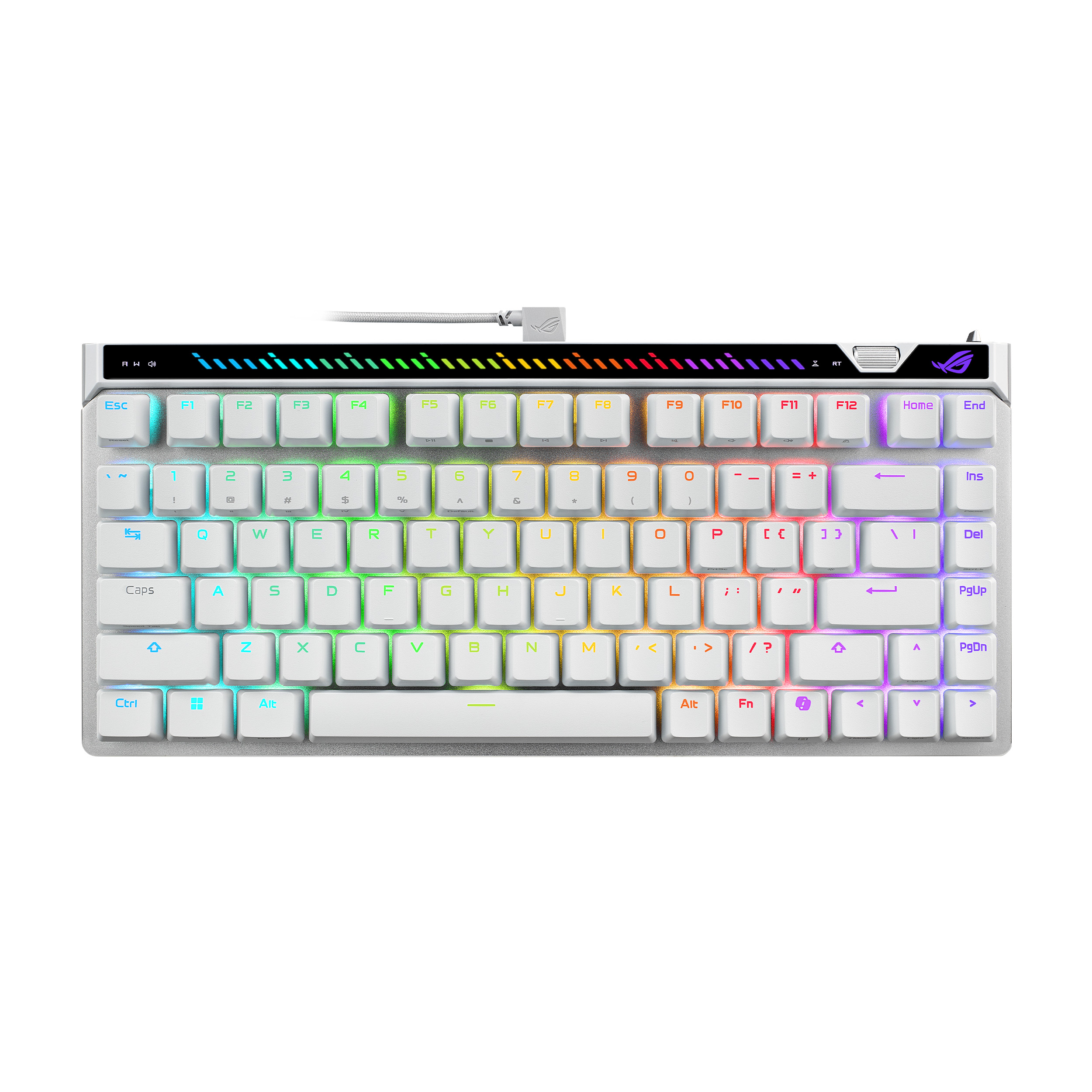
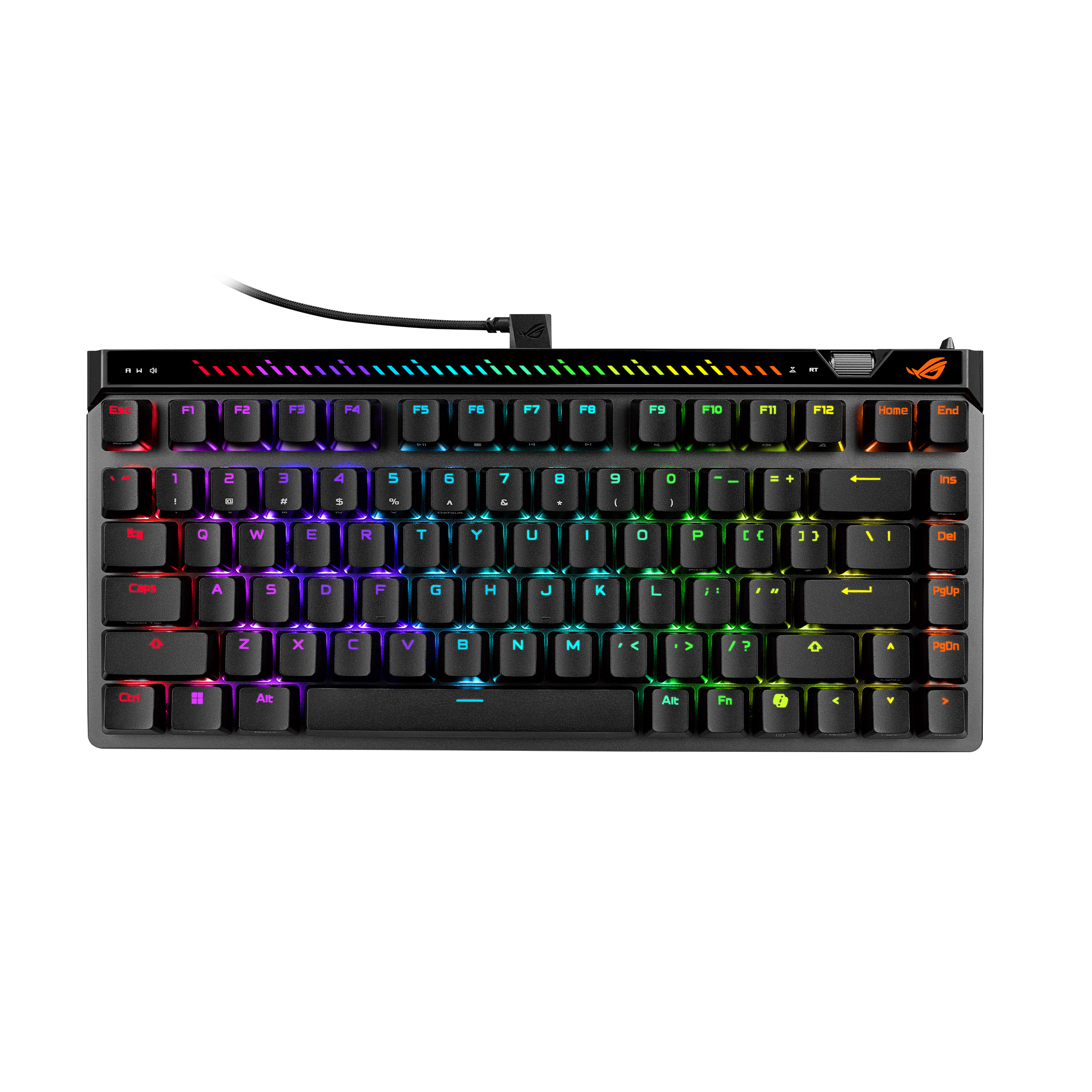
ASUS DACH의 2026년 2월 3일 공식 출시 자료는 Falchion Ace 75 HE를 75% 배열, 83/84키 구성으로 설명하고 크기를 320×145×35mm, 케이블 제외 무게를 870g으로 안내합니다. 75% 배열은 텐키리스보다 폭을 더 줄이면서 방향키와 기능열을 남기는 쪽이라, 숫자 키패드를 거의 쓰지 않고 마우스 공간을 넓히고 싶은 사용자에게 맞는 구성이에요. 60%급처럼 기능열까지 크게 덜어낸 형태는 아니라서 단축키 적응 부담도 상대적으로 다릅니다.
다만 이 제품의 연결은 유선입니다. 공식 출시 자료는 detachable braided USB-A to USB-C 케이블을 명시하고, 한국 제품 페이지도 L자형 USB-C 커넥터가 마우스 손 쪽으로 케이블이 튀어나오는 것을 줄이는 방향으로 설명합니다. 보호용 휴대 케이스가 들어가는 이유도 ‘무선이라 들고 다닌다’기보다, 비교적 작은 75% 키보드를 이동할 때 본체와 액세서리를 보호하는 쪽에 가까워요.
무선 책상 정리가 최우선이라면 이 모델의 8K와 자석축 장점만 보고 사면 우선순위가 어긋날 수 있습니다. 반대로 데스크톱 PC나 대회석에서 유선 연결을 기본으로 쓰고, 마우스 이동 공간을 넓히면서 방향키와 기능열은 유지하고 싶다면 75% 배열이 설계 목적에 잘 맞아요. 케이블이 빠지는 구조라 보관과 이동은 편하지만, 사용 중에는 USB 연결이 필요하다는 조건이 바뀌지 않습니다.
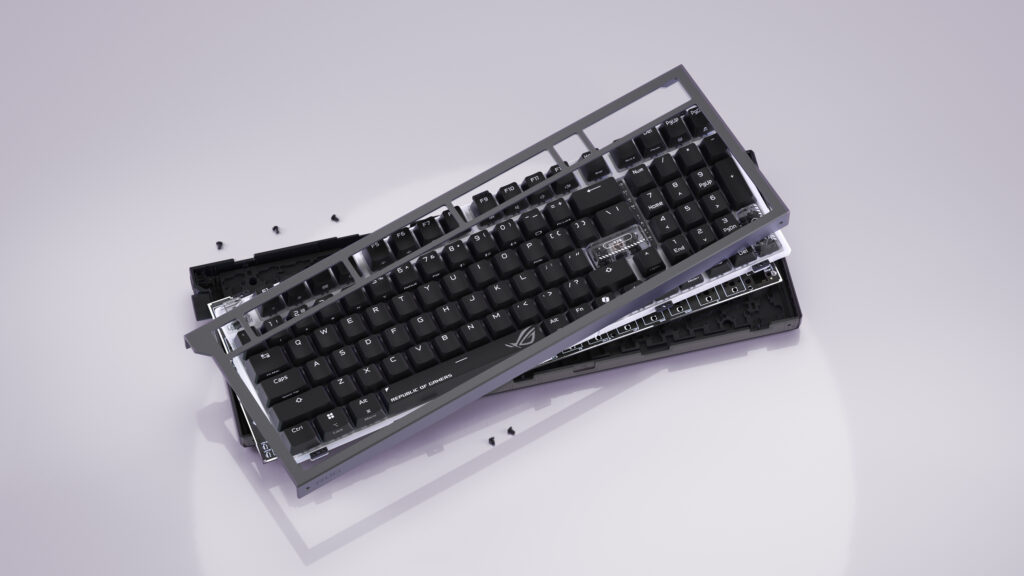
키캡은 ROG 이중사출 PBT를 사용한다고 안내되어 있고, 제품 페이지는 질감 있는 표면과 마모 저항을 강조합니다. 스위치와 키캡은 장기간 손에 직접 닿는 부품이라 구매 후 바꾸기 쉬운 요소와 어려운 요소를 나눠 보는 게 좋아요. 키캡은 표준 십자형 스템과의 호환을 확인해 교체할 여지가 있지만, 자석축은 앞에서 설명한 Hall Sensor·자석 위치 호환 조건이 따릅니다. ‘키캡 교체 가능’과 ‘모든 자석축 교체 가능’은 완전히 다른 이야기입니다.
출시 지역과 가격도 구분해야 합니다. ASUS DACH는 독일·오스트리아·스위스에서 EUR/CHF 239.90의 권장 가격을 발표했고 당시 화이트 모델은 이후 분기에 공급할 예정이라고 안내했습니다. 이 가격을 원화로 단순 환산해 한국 공식 판매가처럼 쓰는 것은 맞지 않아요. 현재 한국 ROG 제품 페이지는 제품 기능을 확인하는 근거로 사용할 수 있지만, 이 글에서는 한국 공식 판매가를 별도로 확인하지 못했기 때문에 국내 가격을 임의로 확정하지 않습니다. 구매 직전에는 한국 ASUS/ROG 공식 판매 경로의 실제 판매가와 배열을 다시 확인해야 해요.
Gear Link와 6층 흡음은 ‘속도’ 밖의 선택 기준을 만들어 줍니다
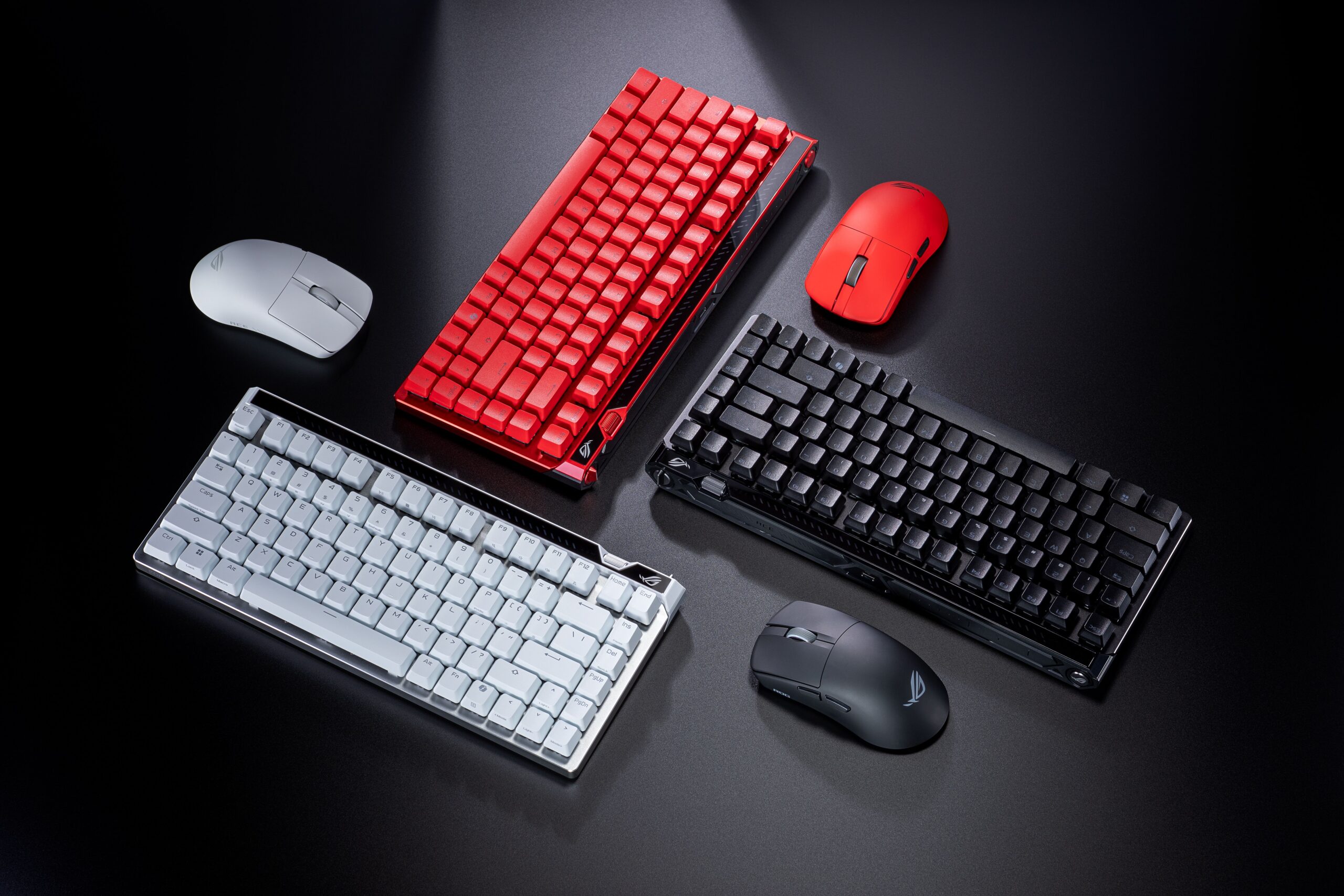
Gear Link는 이 제품의 설정 방식을 이해할 때 꽤 중요한 요소예요. ASUS는 Gear Link를 브라우저에서 장치를 설정하고 조정하는 웹 기반 도구로 설명합니다. 별도 앱을 무조건 설치하는 방식과 달리 지원 브라우저에서 장치를 연결하고 설정을 바꾸는 흐름이지만, 지원 모델과 기능 범위는 Gear Link의 현재 상태를 확인해야 합니다. Falchion Ace 75 HE에서는 Rapid Trigger 적용 키, 작동점, 기타 장치 설정을 다루는 데 사용됩니다.
온보드 메모리는 DACH 출시 자료에서 5개의 사용자 설정 프로필과 1개의 기본 프로필로 안내됩니다. 설정을 여러 게임에 나눠 쓰는 사람에게는 편리하지만, 모든 웹 설정이 어떤 PC에서나 자동으로 똑같이 따라다니는 클라우드 프로필이라는 뜻은 아니에요. 중요한 설정을 만든 뒤 실제로 어느 값이 키보드에 저장되는지, Gear Link가 현재 어떤 기능을 제공하는지 확인하는 편이 좋습니다. 특히 타사 자석축 보정처럼 출시 후 추가가 예고된 기능은 ‘예고됨’과 ‘내 장치에서 지금 사용 가능함’을 구분해야 합니다.
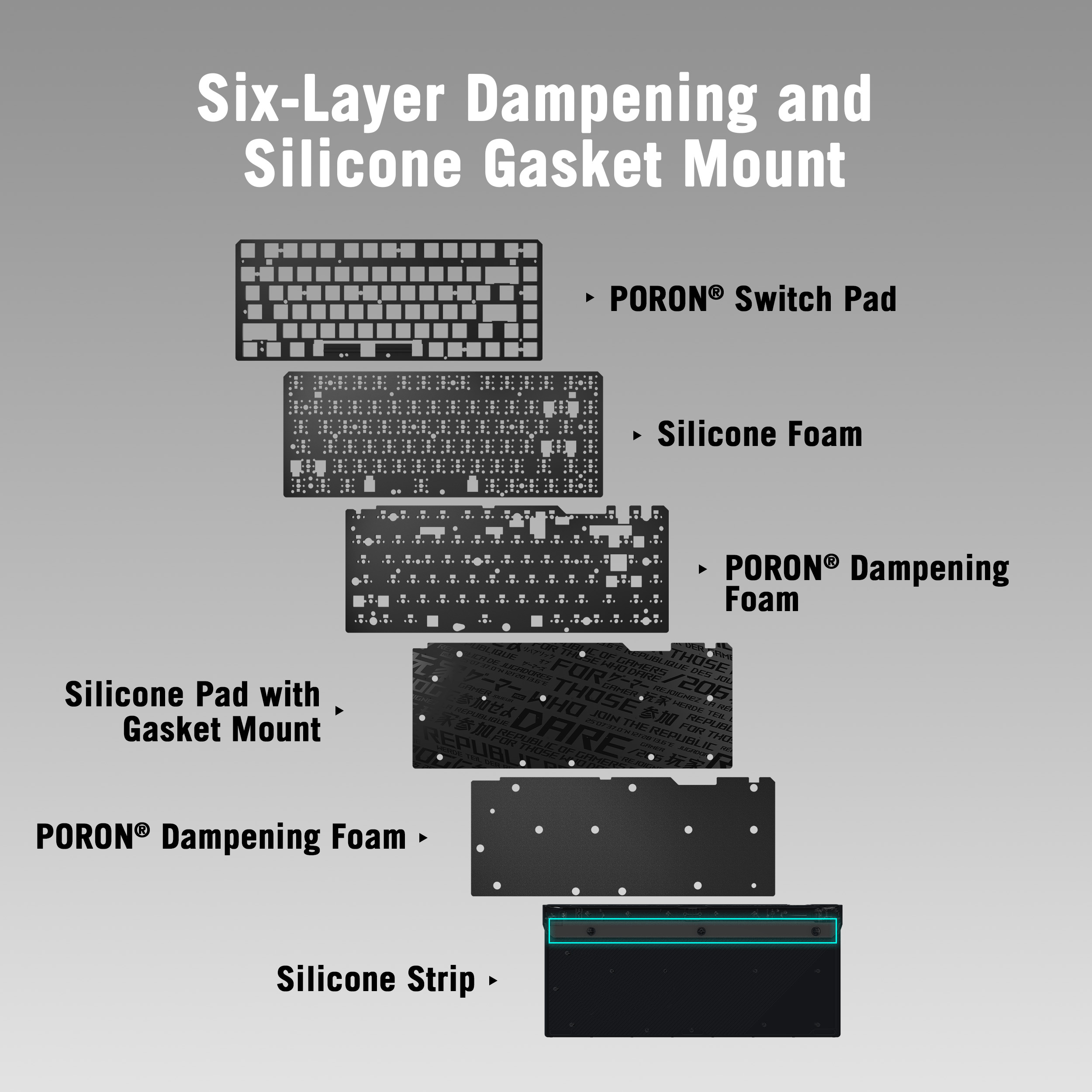
타건 쪽에서는 6층 흡음 구조가 별도의 구매 기준이 됩니다. ASUS 제품 페이지는 3개의 PORON 층과 3개의 실리콘 층을 사용해 키 입력 진동과 금속성 울림을 줄이는 구조라고 설명합니다. Hall Effect 키보드는 흔히 입력 성능만 강조되지만, 책상에서 매일 쓰는 장비라면 소리와 바닥 충격, 키감도 무시하기 어렵습니다. 다만 제조사가 흡음 구조를 넣었다는 사실만으로 모든 책상과 키캡 조합에서 같은 소리가 난다고 단정할 수는 없어요. 책상 재질, 키캡, 스위치, 타건 힘이 실제 소리에 영향을 줄 수 있습니다.
잘 맞는 사용자는 75% 배열을 선호하고, FPS에서 작동점과 Rapid Trigger를 세밀하게 조정하며, 8K 유선 입력과 온보드 조절을 우선하는 사람입니다. 특히 WASD 중심 게임마다 다른 작동점을 실험하고 싶은 경우 Gear Link와 조절 휠의 조합이 편리할 수 있어요. 우선순위를 낮춰야 할 사용자는 무선 연결이 필수인 사람, 숫자 키패드를 자주 쓰는 사람, 자석축이면 브랜드와 구조에 관계없이 모두 호환될 거라고 기대하는 사람, SOCD 기능 사용 규정을 확인하기 싫은 경쟁 플레이어입니다.
기능을 한 줄로 줄이면 이 제품의 강점은 ‘8K’ 하나가 아니라 75% 배열 + Hall Effect 조절 + Rapid Trigger + Speed Tap + 온보드 제어가 같은 장치에 묶여 있다는 점이에요. 반대로 그 조합 중 유선 연결이나 75% 배열이 내 사용 방식과 맞지 않으면 높은 폴링레이트만으로 구매 이유를 만들기는 어렵습니다. 입력 장치는 숫자 하나가 아니라 손가락, 게임, 책상, 설정 방식이 같이 맞아야 제대로 버프가 들어가요.
공식 자료: ASUS ROG 한국 ROG Falchion Ace 75 HE 제품 페이지, ASUS Computer GmbH 출시 발표(2026-02-03), ASUS Computer GmbH Computex 2026 e스포츠 제품 발표(2026-06-01). 기능·FAQ·이미지 이용 조건은 2026-09-10에 다시 확인했습니다.
출처와 기준 시점
- 출처 ASUS Computer GmbH
- 발표일 2026-02-03
- 제품·게임 ROG Falchion Ace 75 HE
- 버전 2026-09
- 원문 공식 발표 또는 원문 확인