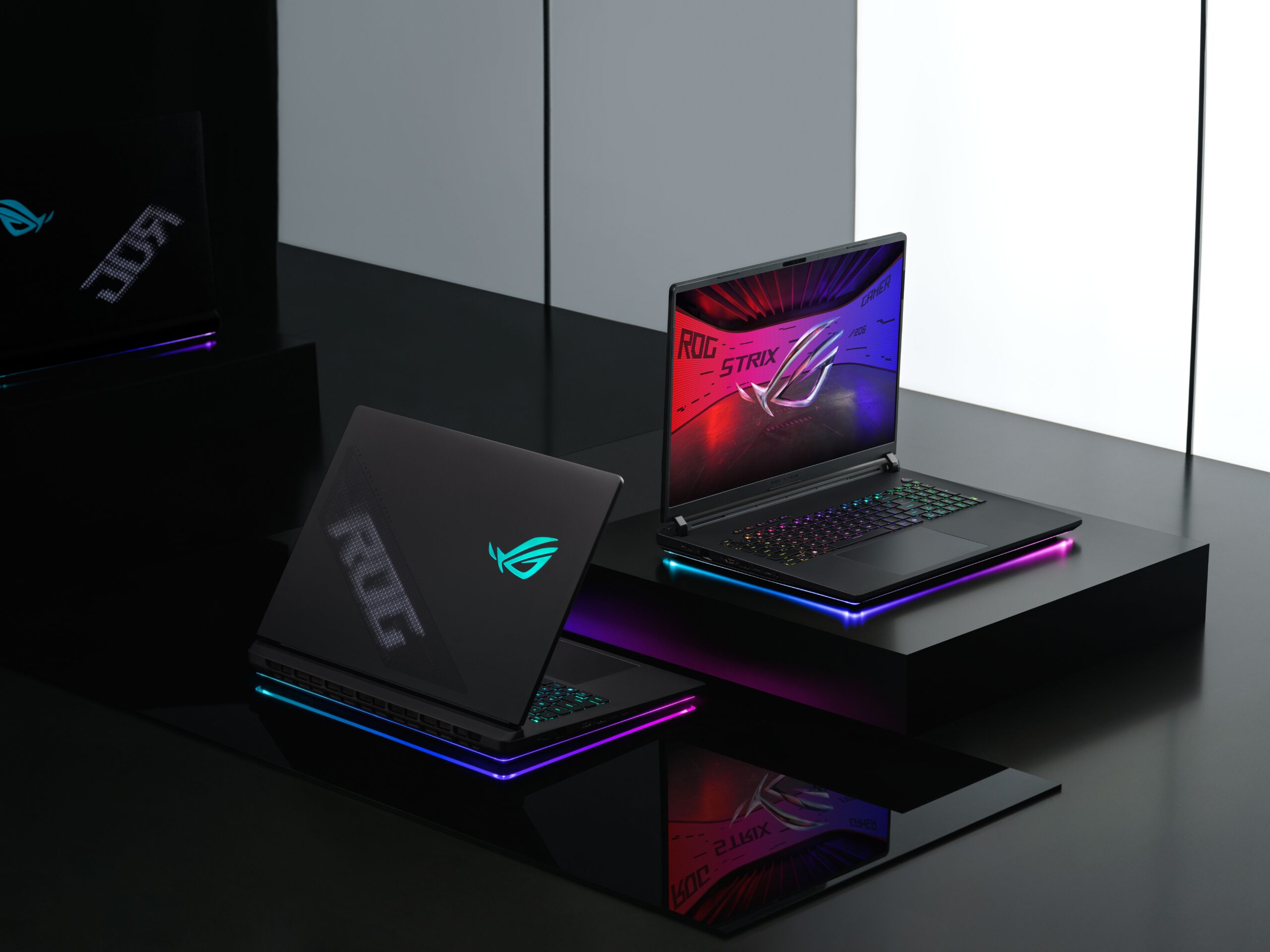
ROG Strix SCAR 18 (2026) G835 전면·후면 · 출처: ASUS
2026년형 ROG Strix SCAR 18(G835)은 휴대성보다 데스크톱에 가까운 성능과 확장성을 우선한 18인치 플래그십 게이밍 노트북이에요. ASUS가 2026년 5월 15일 공개한 공식 자료 기준으로 최대 Intel Core Ultra 9 290HX Plus와 GeForce RTX 5090 Laptop GPU를 구성할 수 있고, CPU와 GPU를 합친 최대 전력을 Manual 모드에서 320W까지 높인 것이 이번 세대의 핵심입니다. 숫자만 보면 “노트북인데 320W”가 먼저 눈에 들어오지만, 실제 구매 판단에서는 3.7kg 안팎의 본체 무게, 450W 어댑터, 18인치 4K 240Hz Mini LED 화면, 메모리·SSD 확장성까지 한 세트로 봐야 해요.
이 제품은 가벼운 이동용 노트북과 경쟁하는 모델이 아닙니다. 책상 위에서 고성능 게임, 3D 작업, 영상 편집, 로컬 AI 같은 무거운 작업을 한 장비로 처리하면서도 데스크톱 본체를 두기 어려운 사용자를 겨냥합니다. 그래서 “RTX 5090이 들어갔다”만 보고 고르면 목적과 실제 사용환경이 어긋날 수 있어요. 같은 예산이라도 외장 모니터·데스크톱 PC가 더 맞는 사람도 있고, 반대로 기숙사·출장·이동식 작업실처럼 성능을 한 덩어리로 들고 다녀야 하는 사람에게는 SCAR 18의 가치가 선명해집니다.
320W 전력과 4K 240Hz 화면은 성능보다 사용 환경을 먼저 따져야 해요
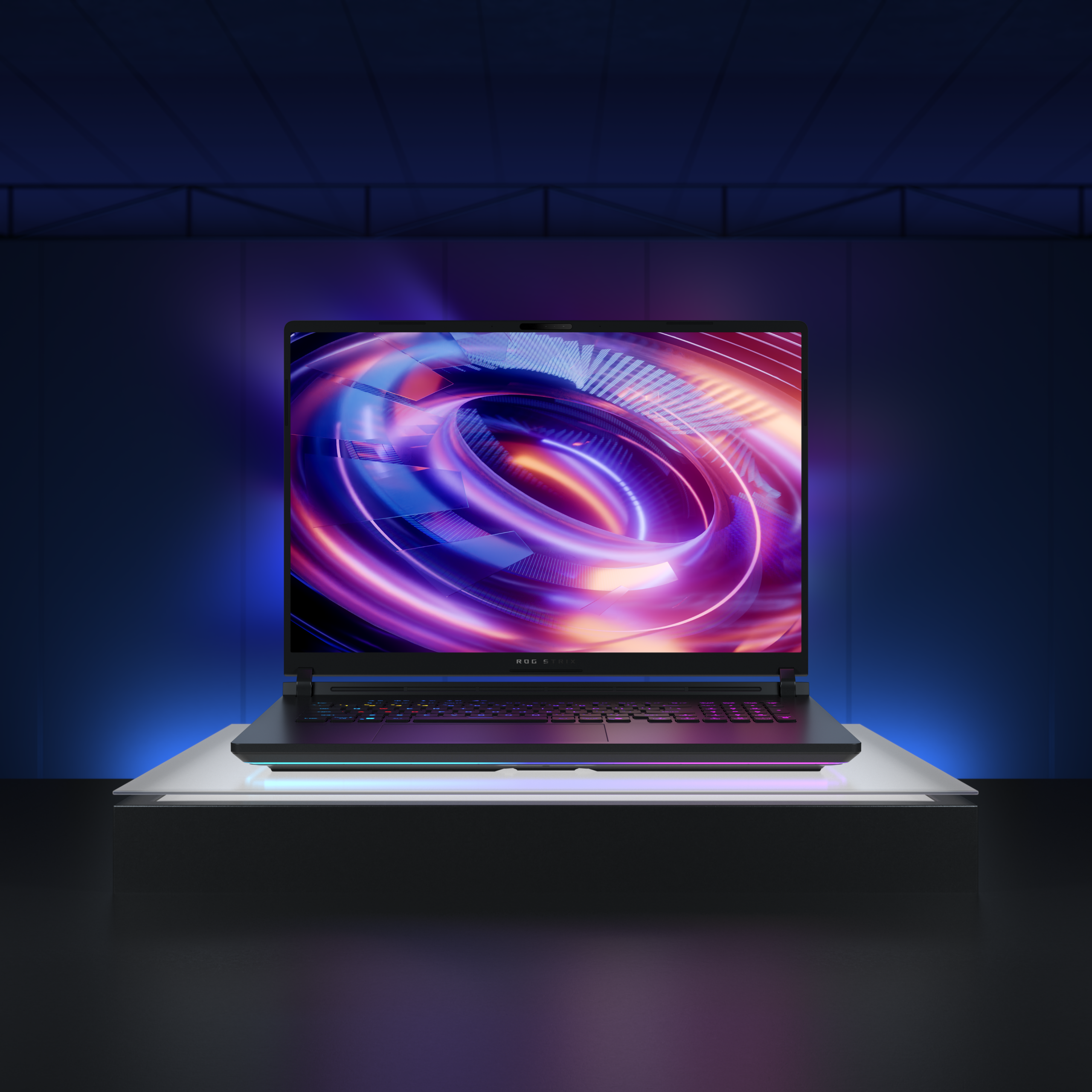
Core Ultra 9 290HX Plus와 RTX 5090 Laptop GPU의 조합
ASUS 공식 발표는 최상위 구성에 Intel Core Ultra 9 290HX Plus와 NVIDIA GeForce RTX 5090 Laptop GPU를 배치합니다. GPU는 최대 175W TGP로 안내되며, 공식 사양 페이지에는 일부 RTX 5090 구성이 24GB GDDR7 메모리를 사용하는 것으로 표시돼요. 다만 “RTX 5090 Laptop”은 데스크톱용 RTX 5090과 같은 제품이 아니므로 이름만 보고 데스크톱 그래픽카드와 성능을 1대1로 같다고 보면 안 됩니다. 노트북용 GPU의 전력 한도와 냉각 여유, 제조사 설정이 실제 지속 성능에 큰 영향을 줍니다.
320W에는 성능 모드 조건이 붙습니다. ROG의 공식 전력 모드 안내는 Turbo에서 CPU 95W와 GPU 175W, 합계 270W를 제시합니다. Manual에서는 CPU에 50W를 더 배분해 CPU 145W와 GPU 175W, 합계 최대 320W가 됩니다. 따라서 320W를 모든 모드의 기본값이나 콘센트에서 측정한 소비전력으로 읽으면 안 돼요. 화면의 240Hz 조건인 Ultimate GPU 모드와도 구분해야 합니다.
SCAR 18의 특징은 GPU 한 부품보다 시스템 전체 전력 설계에 있습니다. ASUS는 이전 세대 255W에서 320W로 최대 시스템 전력을 높였다고 설명하고, 이 열을 처리하기 위해 끝에서 끝까지 이어지는 베이퍼 챔버, 두꺼워진 냉각 구조, 0.1mm 구리 핀, 개선된 팬을 사용합니다. 공식 발표에 따르면 히트싱크 표면적은 246,898mm²이며 CPU·GPU 팬의 공기 흐름도 이전 세대보다 늘었습니다. 이런 수치는 곧바로 실제 프레임이나 소음 수치가 되지는 않아요. 제조사 설계 설명과 독립 실측은 구분해서 봐야 합니다.
고성능 노트북을 고를 때는 최고 부스트 숫자보다 장시간 게임에서 전력이 얼마나 안정적으로 유지되는지가 중요합니다. 짧은 벤치마크 한 번보다 30분, 1시간 이상 부하가 이어졌을 때 클럭·온도·소음·키보드 표면 온도가 어떻게 변하는지가 실제 사용에 더 가깝습니다. SCAR 18은 공식 설계만으로도 장시간 고부하를 겨냥했다는 점은 분명하지만, 구체적인 체감 소음과 게임별 프레임은 독립 실측 자료를 함께 확인하는 편이 좋아요.
18인치 4K 240Hz Mini LED를 제대로 쓰려면 GPU 모드를 확인해야 해요
화면은 18인치 16:10 비율의 4K 3840×2400 Mini LED ROG Nebula HDR 패널이 핵심입니다. 공식 자료는 240Hz, DCI-P3 100%, G-SYNC, Pantone Validated, ROG Nebula ELMB를 제시합니다. 4K 해상도와 240Hz를 동시에 넣었다는 점이 이 제품의 가장 강한 차별점 중 하나예요. 다만 ASUS 제품 사양 페이지에는 Standard·Eco·Optimized GPU 모드에서 기본 주사율이 120Hz이고, 240Hz를 사용하려면 Armoury Crate에서 GPU 모드를 Ultimate로 설정해야 한다는 조건도 적혀 있습니다.
이 조건은 구매 후 “왜 240Hz가 안 보이지?” 같은 문제를 막아주는 중요한 부분이에요. 4K 240Hz 패널이 장착돼 있어도 Windows 설정과 GPU 모드가 맞아야 최대 주사율을 사용할 수 있습니다. 여기에 게임이 실제로 4K에서 240fps에 가까운 프레임을 지속적으로 만들 수 있는지도 별개의 문제입니다. 경쟁 FPS는 그래픽 옵션을 낮추고 높은 프레임을 노릴 수 있지만, 최신 AAA 게임을 최고 옵션·4K로 실행하면서 240fps를 항상 유지한다고 기대하면 사양표와 실제 게임 조건이 어긋날 수 있어요.
초고주사율 모니터를 볼 때와 판단 방식은 비슷합니다. 4DRON의 ROG Strix XG27ACNS 트리플 모드 모니터 분석처럼 화면의 최대 주사율은 PC가 만들어내는 프레임과 함께 봐야 의미가 생깁니다. 또한 게이밍 인풋랙 가이드에서 다룬 것처럼 디스플레이 응답만으로 전체 입력 지연이 결정되는 것도 아니에요.
Mini LED와 ELMB는 OLED와 다른 방향의 선택이에요
SCAR 18은 OLED 대신 Mini LED를 사용합니다. 이 선택은 18인치 대화면에서 높은 밝기와 HDR, 정적인 작업 화면, 장시간 사용을 함께 고려하는 사용자에게 의미가 있습니다. ASUS는 2,000개가 넘는 디밍 존을 갖춘 구성과 ROG Nebula ELMB를 강조해요. ELMB는 움직임 선명도를 높이기 위한 기능이지만, 실제 밝기·동작 조건·다른 동기화 기능과의 조합은 모델의 펌웨어와 모드 설정을 확인해야 합니다.
OLED의 완전한 블랙과 픽셀 단위 명암 제어를 우선한다면 다른 계열이 더 매력적일 수 있습니다. 반대로 밝은 환경, 장시간 정적인 UI, 큰 작업 화면과 고주사율을 함께 원하는 사람이라면 Mini LED 쪽이 더 편할 수 있어요. 같은 ROG 안에서도 ROG Swift OLED PG259QWS Ace처럼 초고주사율 OLED를 전면에 둔 제품과 목표가 다릅니다. SCAR 18은 한 가지 e스포츠 숫자를 끝까지 밀어붙이는 장비라기보다 게임과 창작 작업을 동시에 담은 데스크톱 대체형에 가깝습니다.
최대 1,600니트는 측정 조건을 함께 읽는 게 좋아요
ROG의 화면 설명은 최대 1,600니트 HDR 밝기를 제시하면서 3% OPR의 측정 조건을 붙여요. 작은 밝은 영역을 측정한 피크값을 화면 전체가 계속 같은 밝기로 유지된다는 뜻으로 읽으면 안 됩니다. Mini LED 화면에서 작은 밝은 물체와 어두운 배경을 볼 때의 특성과 문서 전체를 흰색으로 띄웠을 때의 밝기는 다른 질문이에요. 위 제조사 화면 이미지는 패널 구성을 설명하는 자료이며 실제 촬영한 HDR 비교나 밝기 측정 결과가 아닙니다.
확장성·연결부·무게를 실제 책상과 이동 경로에 맞춰요
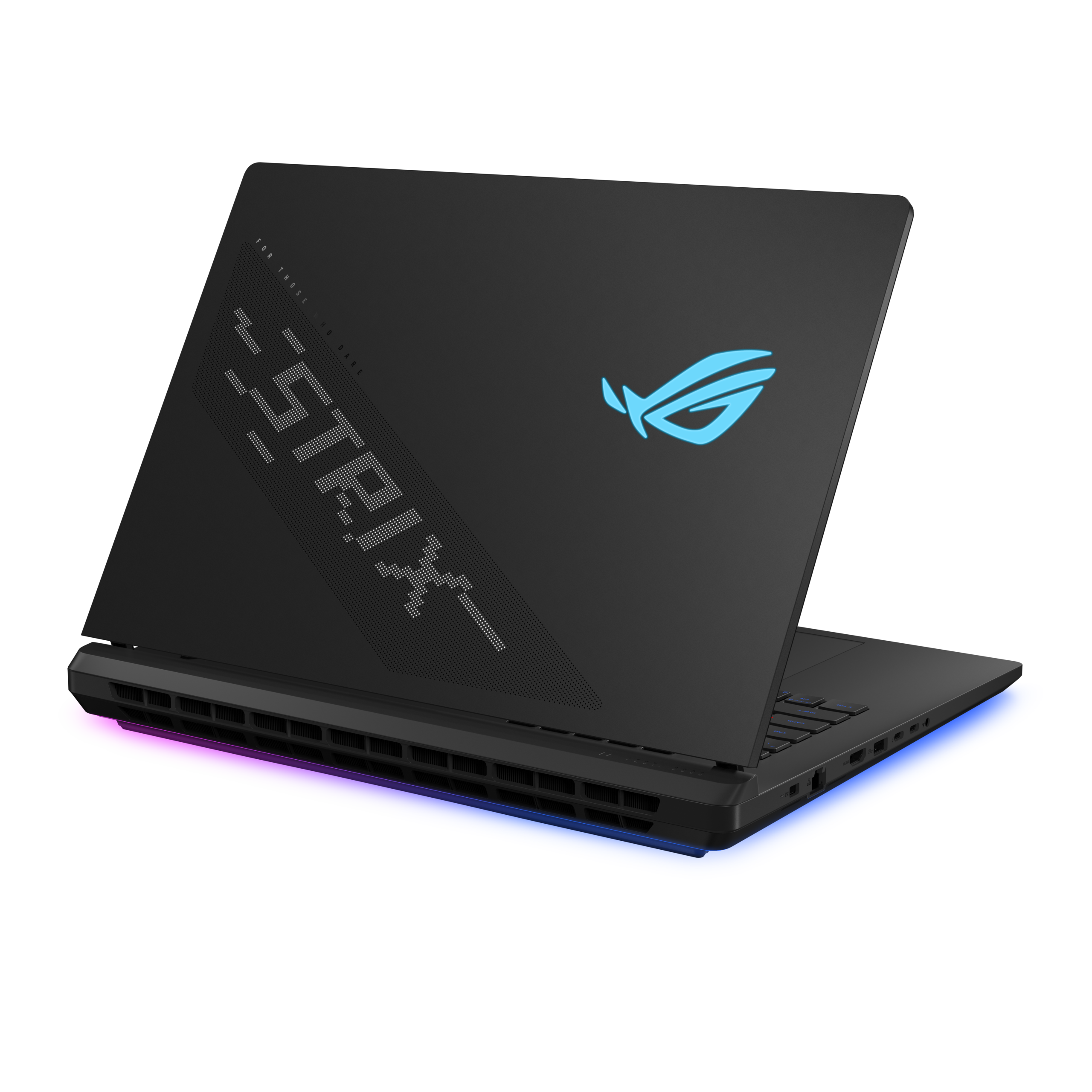
128GB 메모리와 두 개의 M.2 슬롯, 업그레이드 구조가 실제 장점이에요
최상위 성능만큼 중요한 부분은 확장성입니다. 글로벌 사양 페이지는 최대 128GB DDR5 메모리와 두 개의 SO-DIMM 슬롯, 두 개의 M.2 PCIe 슬롯을 안내합니다. 일부 구성은 최대 8TB의 PCIe 5.0 NVMe SSD 조합까지 제시돼요. 처음부터 가장 비싼 저장장치 옵션을 고르는 대신, 필요한 용량과 지역별 판매 구성을 확인한 뒤 업그레이드를 계획할 수 있다는 뜻입니다.
ASUS는 하판을 도구 없이 열 수 있는 구조도 강조합니다. 다만 “도구 없이 접근 가능”과 “모든 부품을 제한 없이 사용자가 교체해도 보증에 영향이 없다”는 말은 같지 않습니다. 실제 업그레이드 전에는 국내 판매 모델의 보증 조건, 호환 SSD 두께와 발열판, 메모리 규격을 확인하는 편이 안전해요. PCIe 5.0 SSD는 높은 순차 성능만큼 발열 관리도 중요하므로, 단순히 최대 숫자가 높은 제품을 넣는 것보다 노트북 내부 냉각 구조와 호환성을 같이 봐야 합니다.
최대 8TB 저장장치 구성도 단일 SSD 한 개의 용량으로 오해하기 쉬워요. 글로벌 사양의 해당 모델은 4TB PCIe 5.0 SSD 두 개를 RAID 0으로 묶은 구성입니다. RAID 0은 두 드라이브에 데이터를 나누어 쓰는 방식이며 한 드라이브를 다른 드라이브의 백업으로 보관하지 않습니다. 작업 파일이 중요하다면 노트북 내부 저장장치의 최대 속도와 별도의 백업 위치를 함께 계획해야 해요. 용량이 크다는 이유로 데이터 보호까지 해결되는 것은 아닙니다.
같은 시리즈의 다른 구성에는 PCIe 4.0 SSD 두 개를 사용한 모델도 있습니다. 따라서 G835라는 계열명만으로 GPU·메모리·SSD가 모두 최상위 구성이라고 판단하면 안 돼요. 실제 주문 모델의 끝자리 코드, 메모리 슬롯 사용 상태, SSD 두 개의 규격과 용량을 견적서와 사양표에서 맞추는 편이 좋습니다. 업그레이드 여유 슬롯 수와 이미 장착된 슬롯 수를 구분해야 추가 구매 부품이 남는 일을 줄일 수 있어요.
도구 없는 하판도 SSD의 물리 호환성을 대신하지는 않아요
공식 사양은 메인보드 M.2 슬롯 주변 부품 때문에 단면 SSD만 지원한다고 안내해요. PCIe 세대와 용량이 맞아도 양면 SSD의 부품 높이가 맞지 않을 수 있다는 뜻입니다. 큰 용량을 주문하기 전에 해당 판매 모델의 호환 목록과 SSD의 단면·양면 구분을 확인하고, 기존 방열 구조를 어떻게 유지해야 하는지도 살펴보세요. 하판을 쉽게 열 수 있다는 설명만으로 임의의 방열판이나 SSD가 모두 들어간다고 생각하면 안 됩니다.
Thunderbolt 5 두 개와 2.5GbE는 책상 위 확장성을 노려요
연결부는 HDMI 2.1 FRL, USB 3.2 Gen 2 Type-A 세 개, Thunderbolt 5 두 개, 2.5G LAN, 오디오 콤보 잭으로 구성됩니다. Thunderbolt 5는 DisplayPort와 전원 공급, G-SYNC 출력을 지원하는 것으로 공식 사양에 적혀 있어요. 외장 SSD, 고해상도 모니터, 빠른 유선 네트워크를 한 책상에서 함께 쓰는 사용자라면 이 구성이 실용적입니다.
다만 450W 전원 어댑터가 필요한 성능급이라는 점을 생각하면 Thunderbolt 전원 공급만으로 최고 성능 게임을 해결하려는 장비는 아닙니다. 이동 시 USB-C 충전만으로 가볍게 쓰는 초경량 노트북과는 역할이 달라요. 2.5G LAN도 무선 WiFi 7과 함께 제공되므로, 대용량 게임 다운로드나 NAS를 자주 쓰는 환경에서는 유선 연결이 꽤 실용적입니다.
충전기와 동봉 주변기기도 국가·지역·모델에 따라 달라질 수 있습니다. 글로벌 페이지에 배낭이나 헤드셋이 보인다고 국내 패키지에 반드시 포함된다고 단정하지 말고 판매 구성의 품목 목록을 확인하세요. 본체 성능뿐 아니라 전원 어댑터를 놓을 공간, 모니터 케이블 경로, 책상 뒤쪽 배기 공간까지 생각하면 이런 차이가 실제 사용에 더 중요할 수 있습니다.
외부 모니터를 연결할 예정이라면 내장 패널의 4K 240Hz와 외부 출력 조건을 구분해요. 모니터의 입력 단자·케이블·설정·선택한 해상도에 따라 사용할 수 있는 조합이 달라집니다. USB-C 모양의 포트라고 해서 연결한 모든 허브가 Thunderbolt 5의 최대 기능을 제공하는 것도 아닙니다. 기존 주변기기를 그대로 쓸 수 있는지 먼저 확인하면 노트북 가격 외의 추가 비용을 판단하기 쉬워요.
3.7kg과 450W 어댑터는 구매 후 바꿀 수 없는 조건이에요
본체 무게는 공식 사양에 따라 약 3.70~3.73kg이고 크기는 39.9×29.8cm, 두께는 약 2.35~3.50cm입니다. 여기에 450W 어댑터까지 더하면 매일 가방에 넣고 학교·카페·사무실을 오가는 용도와는 거리가 있어요. 이 제품은 “노트북이니까 휴대용”이라고 접근하기보다, 필요할 때 이동할 수 있는 고성능 데스크톱 대체 장비라고 보는 편이 정확합니다.
90Wh 배터리를 갖췄지만 최고 성능 게임을 배터리만으로 오래 유지하는 사용이 중심도 아닙니다. GPU와 CPU의 전력 한도가 큰 제품일수록 AC 전원 연결 여부에 따라 성능 프로파일이 달라질 수 있어요. 배터리 지속시간을 중요하게 본다면 화면 밝기, GPU 모드, 백그라운드 앱, 사용 작업을 포함한 독립 배터리 테스트를 확인해야 합니다. 제조사 사양의 90Wh라는 숫자만으로 실제 시간을 정할 수는 없습니다.
누가 사면 맞고, 누가 피하는 게 나을까요?
SCAR 18이 잘 맞는 사람은 분명합니다. 18인치 큰 화면을 선호하고, 책상에서는 4K 고해상도와 240Hz를 함께 쓰고 싶으며, 게임뿐 아니라 3D 렌더링·영상 편집·로컬 AI처럼 CPU와 GPU를 동시에 강하게 사용하는 작업을 한 기기에 몰아넣으려는 사용자예요. RAM과 SSD를 장기적으로 확장하려는 사람, Thunderbolt 5와 2.5GbE를 적극 활용하는 사람도 장점을 살리기 쉽습니다.
반대로 통학·출퇴근 때 매일 들고 다녀야 하거나, 4K 대신 FHD·QHD e스포츠 프레임만 노리거나, 같은 비용에서 데스크톱 PC의 절대 성능과 업그레이드 자유도를 우선하는 사람에게는 다른 선택이 더 합리적일 수 있습니다. 외장 GPU를 이용해 평소에는 가벼운 노트북을 쓰고 필요할 때만 그래픽 성능을 붙이는 방식도 대안이 될 수 있어요. SCAR 18의 매력은 “최고 사양”이라는 한 줄보다 고성능 부품·대형 4K 화면·확장성을 이동 가능한 한 섀시에 묶었다는 데 있습니다.
결국 구매 전에 확인할 순서는 단순합니다. 국내 실제 판매 구성과 가격, RTX 5090 Laptop GPU의 해당 모델 전력 설정, 4K 240Hz 사용을 위한 GPU 모드, 메모리·SSD 기본 구성, 본체와 어댑터 무게를 차례로 보면 돼요. 이 다섯 가지가 사용 환경과 맞는다면 SCAR 18은 강력한 데스크톱 대체형이 될 수 있습니다. 하나라도 크게 어긋난다면 화려한 스탯창보다 다른 빌드를 고르는 편이 오래 만족하기 쉬워요.
공식 자료
- ASUS Pressroom — 2026 ROG Strix SCAR 18 발표, 2026년 5월 15일
- ROG Global — ROG Strix SCAR 18 (2026) G835 사양
- ASUS Pressroom — ROG Strix SCAR 18 (G835) 미디어 자료
출처와 기준 시점
- 출처 ASUS Pressroom / ROG Global
- 발표일 2026-05-15
- 제품·게임 ROG Strix SCAR 18 (2026) G835
- 버전 2026-10-03 확인
- 원문 공식 발표 또는 원문 확인