TUF Gaming K4 Magnetic 게이밍 키보드: 75%·8K·자석축 교체 조건
사드론 ·
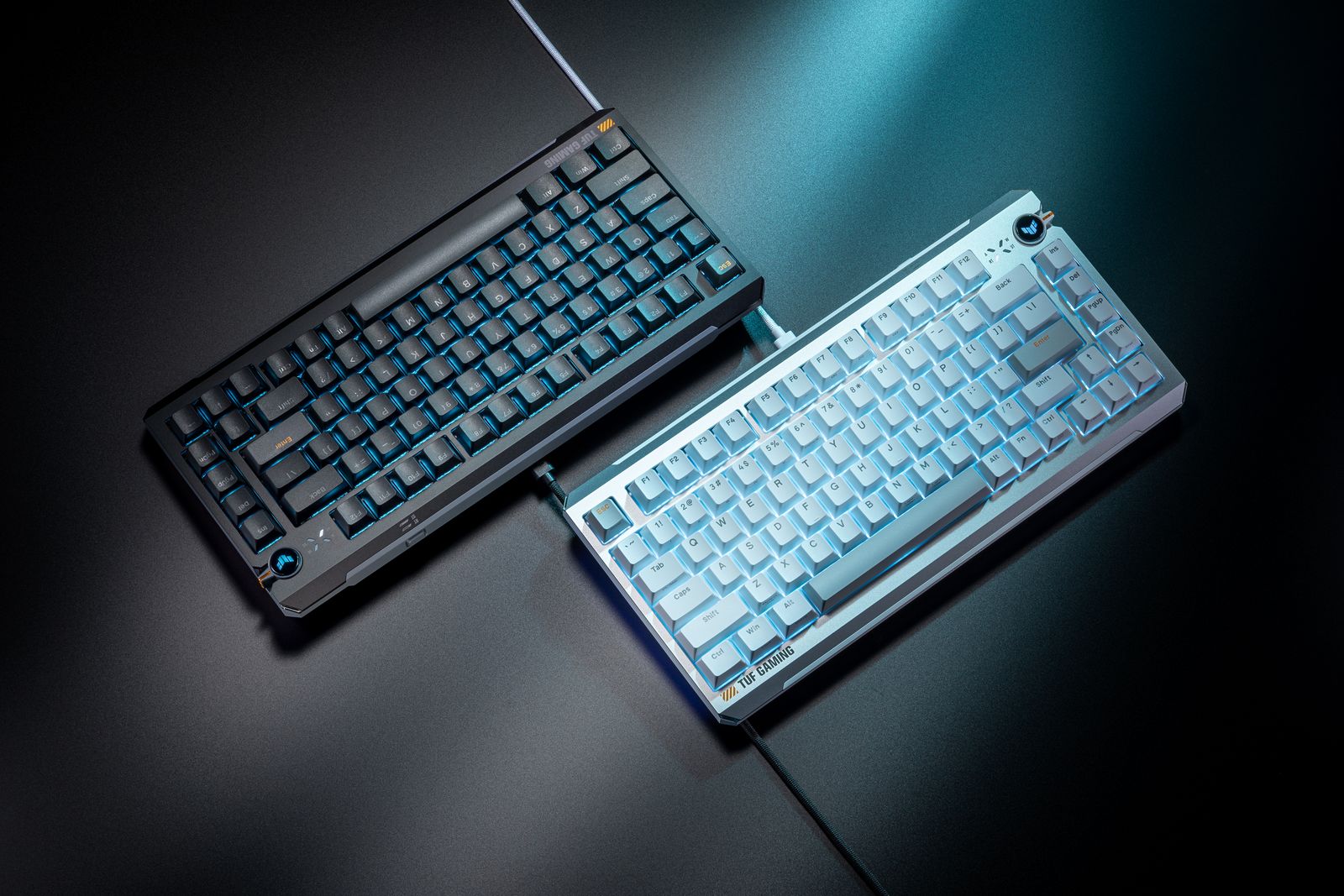
ASUS TUF Gaming K4 Magnetic은 75% 배열에 0.1~3.3mm 작동점 조절, Rapid Trigger, Speed Tap과 8000Hz 폴링을 묶은 유선 자석축 게이밍 키보드예요. 겉으로는 작은 키보드지만 324×156×40mm, 케이블 제외 1090g이라 휴대성보다 책상 위에서 움직이지 않는 안정감에 무게를 둔 제품입니다.
구매 전 가장 중요한 결론은 세 가지예요. 첫째, 숫자패드를 자주 쓰는 작업에는 75% 배열이 맞지 않을 수 있어요. 둘째, 핫스왑을 지원해도 모든 자석축이 호환되는 것은 아닙니다. 셋째, 8000Hz와 Speed Tap은 켜기만 하면 모든 게임에서 유리해지는 기능이 아니므로 PC 성능과 게임·대회 규칙에 맞춰 조절해야 해요.
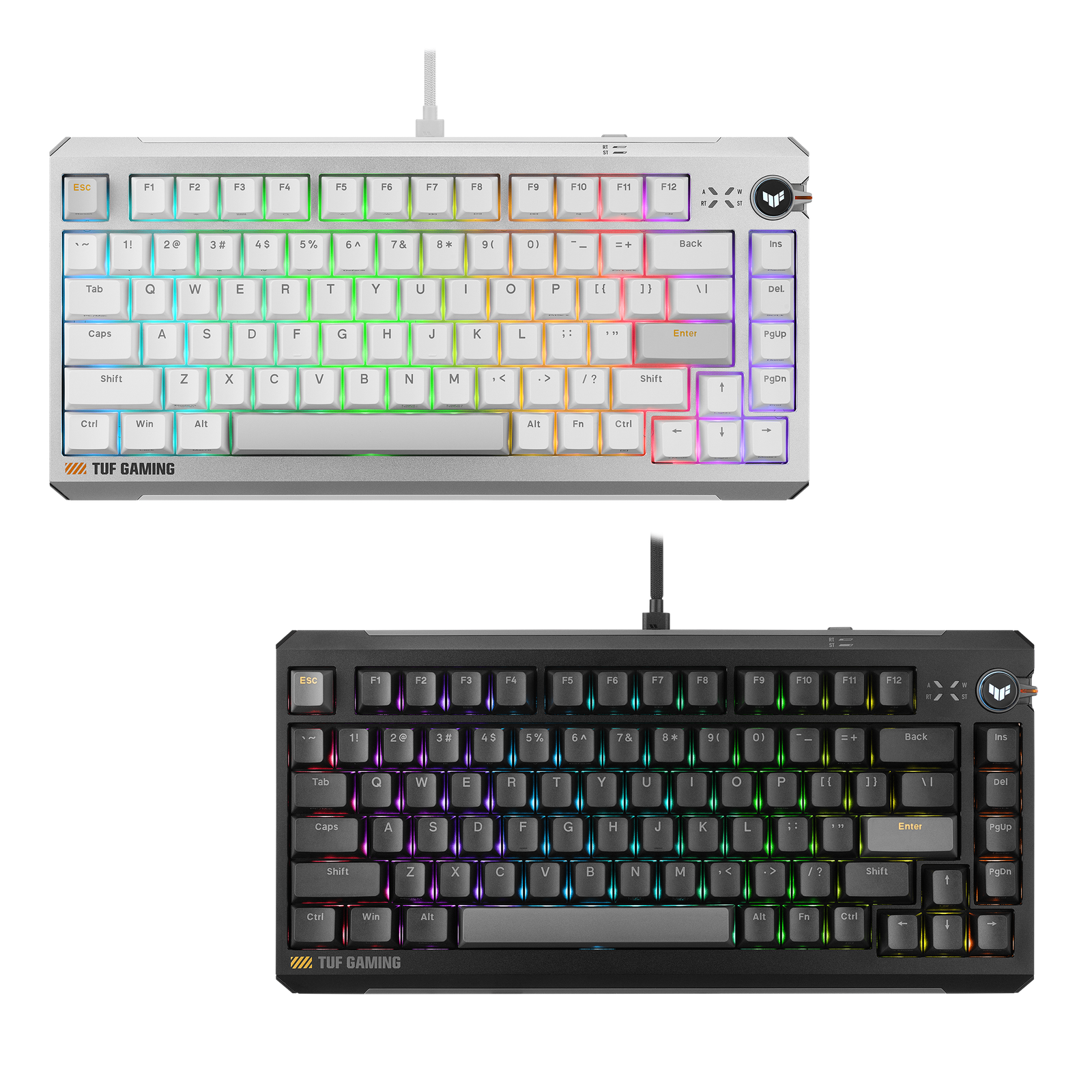
75% 배열이지만 얕고 가벼운 키보드는 아니에요
K4 Magnetic은 기능열과 방향키를 남기고 숫자패드 영역을 덜어낸 75% 배열입니다. 가로 폭 324mm라 마우스 공간을 넓히는 데 유리하지만, 세로 156mm와 높이 40mm는 책상과 손목 받침 배치까지 확인할 수치예요. 키보드 자체가 1090g이라 매일 가방에 넣는 용도보다 고정된 게이밍 책상에 두는 편이 자연스럽습니다.
공식 사양은 USB Type-A to Type-C 편조 케이블을 제공하고 무선 연결이나 배터리를 표기하지 않습니다. 따라서 이 제품은 2.4GHz나 Bluetooth 전환보다 유선 연결의 높은 보고율과 안정성에 초점을 맞춘 모델로 봐야 해요. 노트북에 USB-A 단자가 없다면 별도 허브나 어댑터의 연결 안정성까지 확인해야 합니다.
| 배열·크기 | 75% · 324×156×40mm |
|---|---|
| 무게 | 1090g, 케이블 제외 |
| 연결 | 분리형 USB-A to USB-C 유선 |
| 입력 | 0.1~3.3mm 작동점, 0.01mm 단위 조절, N키 롤오버 |
| 보고율 | USB 8000Hz, 보고 간격 기준 0.125ms |
| 키캡·조명 | 이중사출 PBT, 키별 RGB, Aura Sync |
작동점은 낮을수록 무조건 좋은 값이 아니에요
자석축은 키가 내려간 거리를 감지하므로 각 키의 작동점을 0.1~3.3mm 범위에서 조절할 수 있어요. ASUS는 0.01mm 단위 설정을 안내합니다. WASD처럼 반복 입력이 많은 키는 짧게, 실수로 누르기 쉬운 숫자열이나 스킬 키는 더 깊게 설정하는 식으로 역할을 나누는 것이 실용적이에요.
0.1mm로 맞추면 손가락을 살짝 올려놓는 움직임도 입력으로 이어질 수 있습니다. 빠른 반응을 얻는 대신 오입력이 늘 수 있다는 뜻이에요. 처음부터 모든 키를 최솟값으로 맞추기보다 기본 상태에서 시작해 자주 쓰는 몇 개 키만 단계적으로 조절하고, 게임 밖의 채팅과 문서 입력까지 함께 시험하는 편이 좋습니다.
Rapid Trigger는 고정된 리셋 지점까지 키가 올라오기를 기다리지 않고 이동 방향을 추적해 빠르게 입력을 해제하고 다시 받을 수 있게 합니다. 작동점과 리셋 거리를 어떻게 나눌지 더 자세히 보고 싶다면 게이밍 키보드 래피드 트리거 설정 가이드에서 원리와 초기 설정 순서를 확인할 수 있어요.
핫스왑은 ‘중앙 자석축’이라는 조건이 붙어요
K4 Magnetic은 납땜 없이 스위치를 교체할 수 있지만, 일반 기계식 스위치나 모든 자석축을 자유롭게 섞는 구조는 아닙니다. ASUS FAQ는 중앙에 자석이 있는 주류 자석축은 대체로 호환될 수 있다고 설명하면서도, 자석 위치가 옆에 있는 ROG HE Platform 계열은 지원하지 않는다고 명시해요.
같은 중앙 자석 방식이라도 제조사별 치수와 자석 세기가 달라 완전 호환을 보장하지 않습니다. 교체 뒤에는 Gear Link에서 각 스위치를 다시 보정해야 해요. 따라서 ‘핫스왑’이라는 한 단어만 보고 스위치를 먼저 주문하지 말고, 자석 위치와 물리 규격, 보정 지원을 판매처와 제조사 자료에서 확인하세요.
남향 PCB는 Cherry 프로파일을 포함한 여러 키캡과의 간섭을 줄이는 데 도움이 됩니다. 다만 ASUS도 특정 타사 스위치와 일부 행에서 작은 간섭이 생길 수 있다고 안내하므로, 키캡 호환과 스위치 호환을 같은 문제로 묶지 않는 편이 정확해요.
Rapid Trigger와 Speed Tap은 역할이 달라요
전용 버튼을 짧게 누르면 Rapid Trigger를, 길게 누르면 Speed Tap을 전환할 수 있습니다. Rapid Trigger는 한 키의 눌림과 해제를 빠르게 반복하는 기능이고, Speed Tap은 A와 D처럼 반대 방향 키가 겹쳤을 때 가장 최근에 누른 키를 우선하는 입력 방식이에요.
Speed Tap은 기본적으로 꺼져 있습니다. FPS에서 방향 전환 간격을 줄이는 데 도움이 될 수 있지만, 게임이나 대회가 입력 보조 기능을 어떻게 다루는지는 서로 달라요. 경쟁전이나 공식 대회에 참여한다면 해당 게임과 대회의 현재 규정을 먼저 확인하고, 규정이 불명확하면 기능을 끈 상태를 기준으로 삼는 것이 안전합니다.
8000Hz는 0.125ms 보고 간격이지 전체 지연 수치가 아니에요
8000Hz는 키보드가 PC에 입력 상태를 초당 최대 8000번 보고한다는 뜻이고, 계산상 보고 간격은 0.125ms입니다. 일반적인 1000Hz의 1ms보다 짧지만, 이 차이가 그대로 화면 반응 시간이나 승률 차이가 되는 것은 아니에요. 스위치 감지, 게임 엔진, CPU 부하, 렌더링과 모니터 주사율이 전체 지연에 함께 영향을 줍니다.
오래된 PC나 CPU 사용률이 높은 게임에서 입력이 불안정하다면 보고율을 낮춰 비교해 보는 편이 낫습니다. 1000Hz·4000Hz·8000Hz의 계산과 시스템 부담 차이는 게이밍 장비 폴링레이트 가이드에서 따로 정리했어요. K4의 구매 가치는 8K 숫자 하나보다 자석축 보정과 배열, 유선 연결을 함께 쓸 때 생깁니다.
타건감은 다섯 층 완충 구조가 맡아요
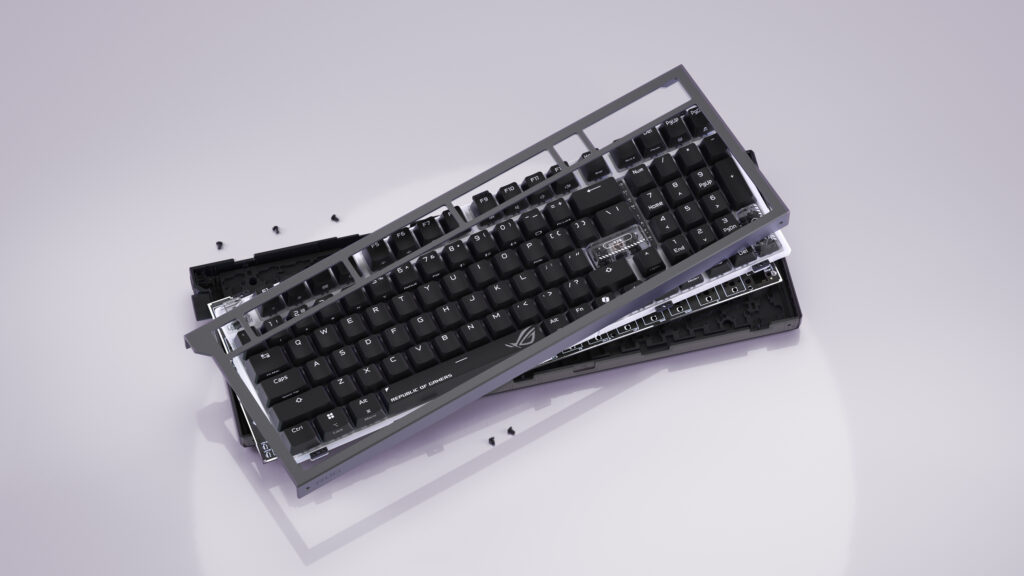
내부는 개스킷 마운트와 다섯 층 완충 구조를 사용합니다. 포론 패드, 흡음지, PET 패드, 추가 포론층과 실리콘 패드가 진동과 스위치 울림을 줄이는 구성이고, 이중사출 PBT 키캡은 표면 마모와 번들거림을 줄이는 쪽에 초점을 맞춰요. 오른쪽 위 볼륨 노브는 게임을 벗어나지 않고 소리를 조절할 수 있게 합니다.
다만 ‘조용하다’는 제조사 설명을 절대적인 소음 등급으로 받아들이면 안 돼요. 책상 재질, 키캡과 교체 스위치, 타건 세기에 따라 소리는 달라집니다. 정확한 음색과 스테빌라이저 소음은 같은 거리와 장비로 녹음한 독립적인 타건 비교가 있어야 판단할 수 있어요.
이 조건이 맞으면 선택하기 쉬워요
- 잘 맞는 경우: 숫자패드보다 마우스 공간이 중요하고, 유선 75% 배열과 키별 작동점 조절을 원하는 경우
- 확인이 필요한 경우: 타사 자석축을 교체할 계획이라면 중앙 자석 구조와 Gear Link 재보정 지원을 확인해야 하는 경우
- 다른 제품이 나은 경우: 무선 전환, 가벼운 휴대, 숫자패드 또는 모든 종류의 기계식 스위치 호환이 우선인 경우
한국 판매 가격, 배열과 보증 조건은 이번에 확인한 글로벌 공식 페이지에서 확정되지 않았습니다. 국내 구매를 고려한다면 실제 판매 페이지의 키 배열, 구성품과 보증 주체를 확인한 뒤 비교하세요. 자석축 교체가 목적이라면 키보드 가격에 원하는 스위치와 키캡 비용까지 더해 총비용을 보는 것이 맞습니다.
공식 자료
- ASUS Gamescom 2026 공식 발표 — 제품 공개일과 핵심 기능, 공식 보도 이미지
- ASUS TUF Gaming K4 Magnetic 제품 페이지 — 작동점, 핫스왑 호환 조건, Rapid Trigger와 Speed Tap
- ASUS 공식 기술 사양 — 크기, 무게, 연결, 보고율과 구성품
확인일: 2026년 10월 12일. 국가별 판매 여부, 배열, 가격과 보증 조건은 지역 ASUS 및 판매처의 최신 안내를 우선하세요.